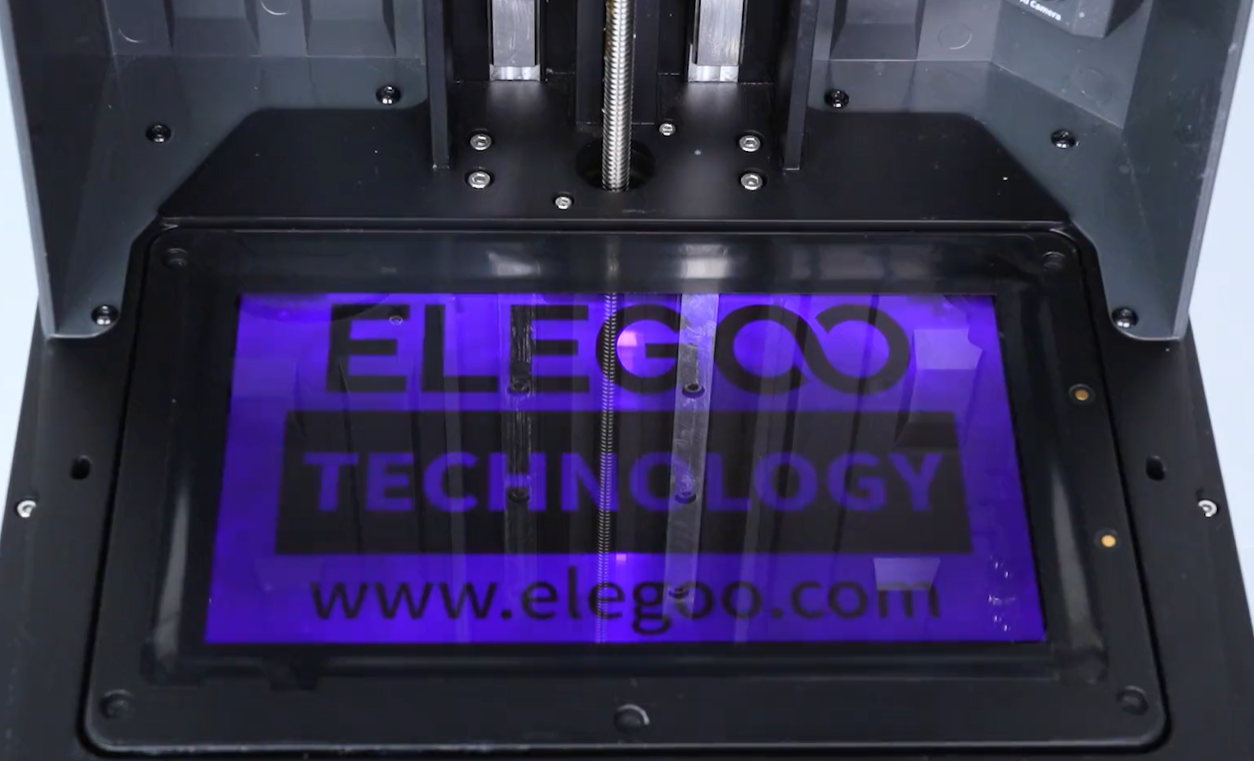
Questa guida spiega come sostituire lo schermo LCD della Saturn 4 Ultra 16K.
Ricambio: Saturn 4 Ultra 16K LCD Screen
Attrezzi e materiali
- Chiave a brugola da 2,0 mm
- Chiave a brugola da 2,5 mm
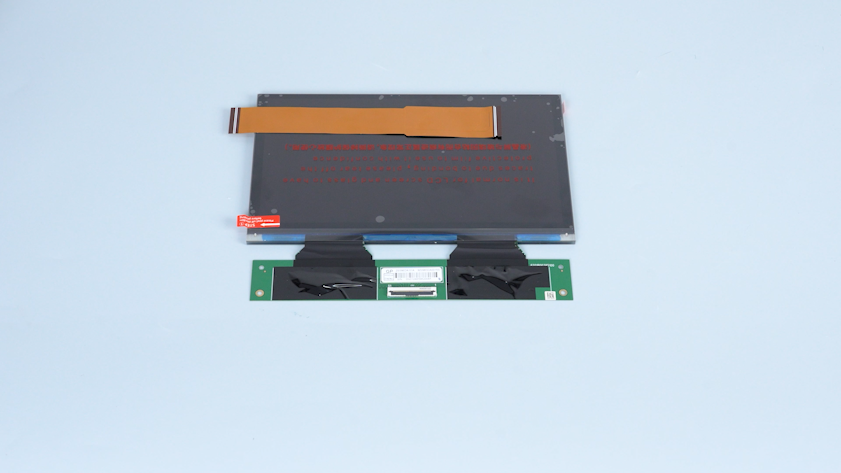
- Schermo LCD nuovo
- Cavo flat nuovo, nastro adesivo e fascette
Video tutorial
Guarda il video tutorial su YouTube
Procedura
⚠️ Attenzione: lavora sempre con la stampante spenta e scollegata dalla rete elettrica.
Preparazione
Spegni la stampante con l’interruttore (simbolo “〇”) e scollega il cavo dell’alimentatore.
Smontaggio del vecchio schermo LCD
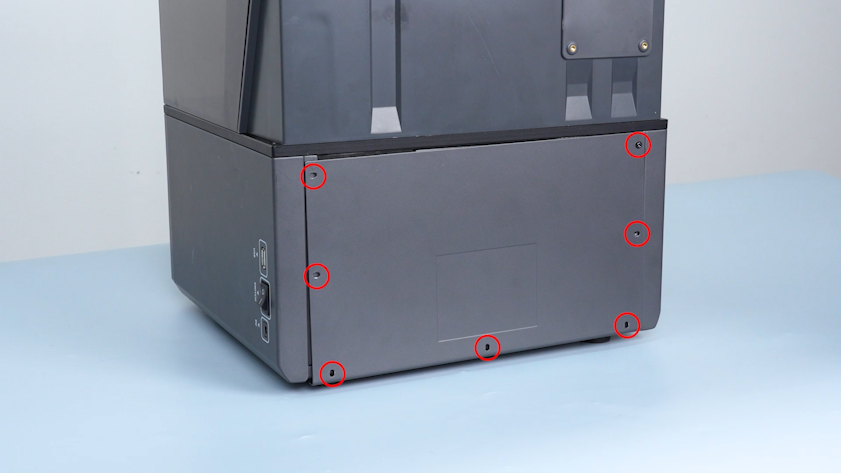
- Con la brugola da 2,0 mm svita e rimuovi le 7 viti del pannello posteriore, poi togli il pannello.
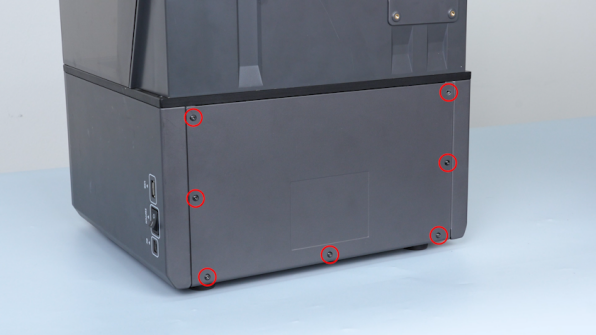
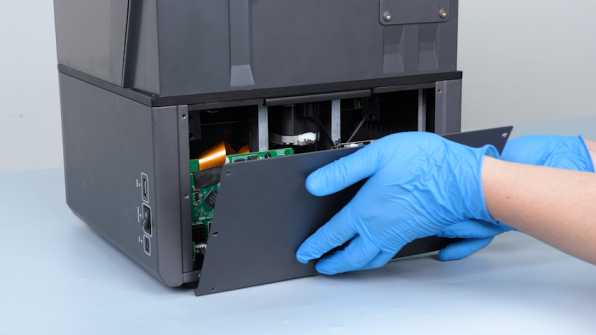
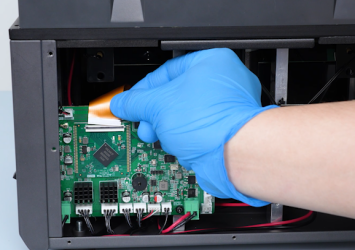
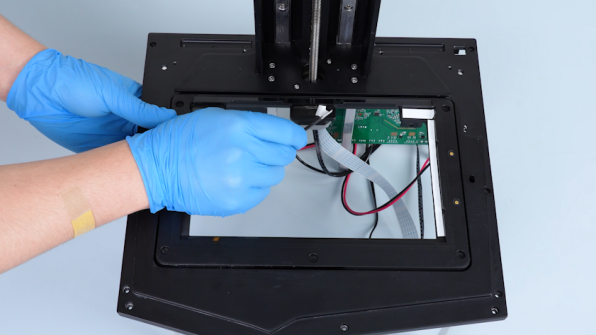
- Togli il nastro che fissa il cavo flat dello schermo LCD, solleva la levetta del connettore e sfila il cavo flat.
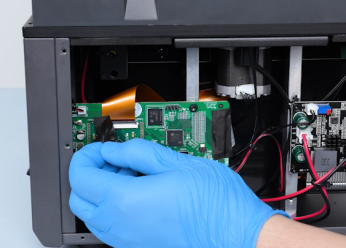
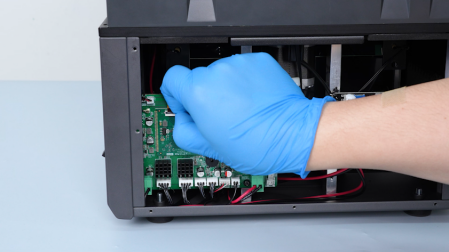
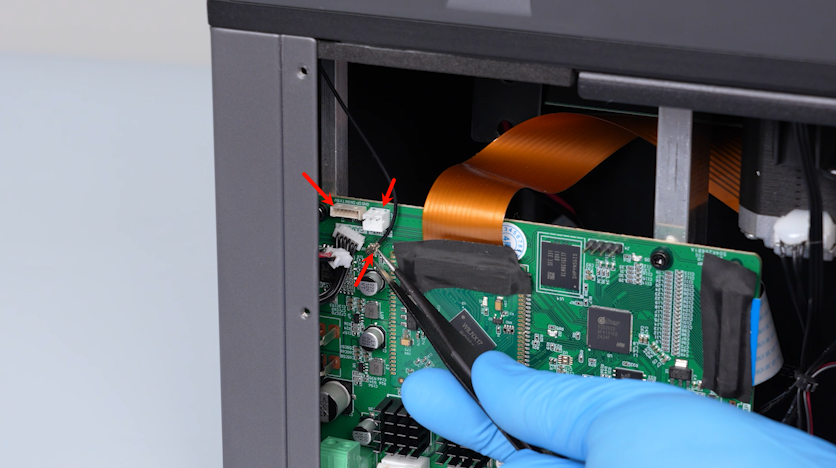
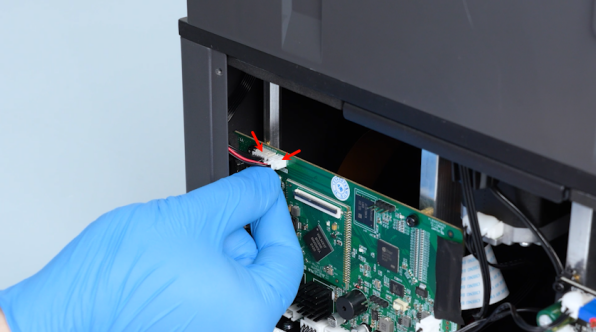
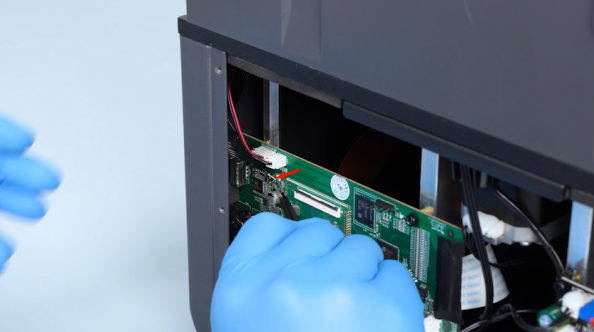
- Scollega il connettore del LED e quello della telecamera. Con una pinzetta scollega l’antenna Wi-Fi.
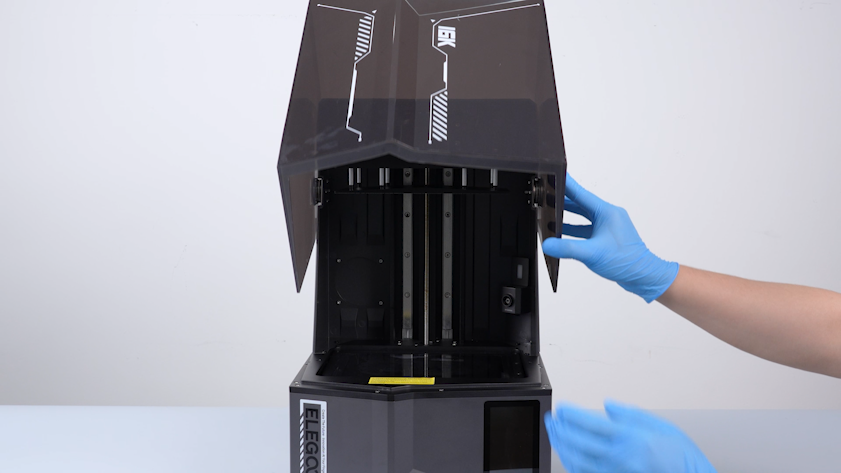
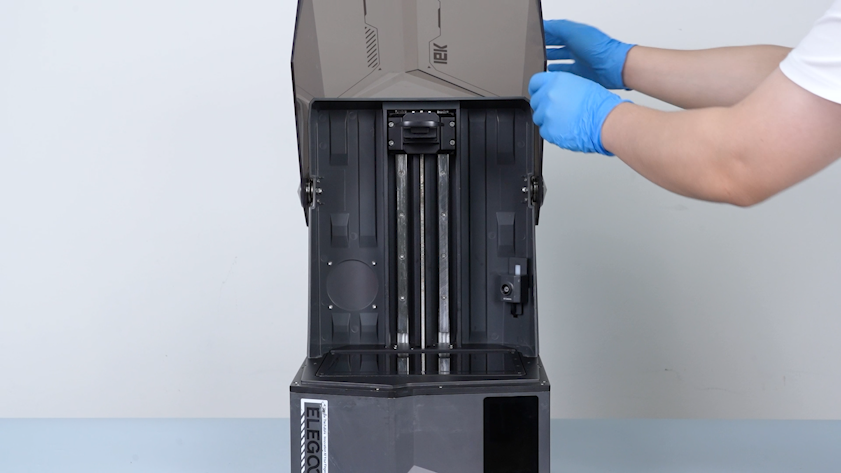
- Solleva il coperchio UV.
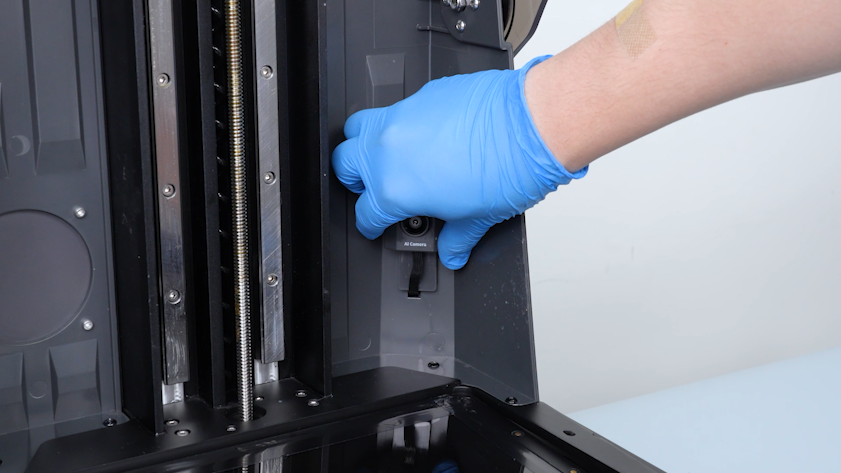
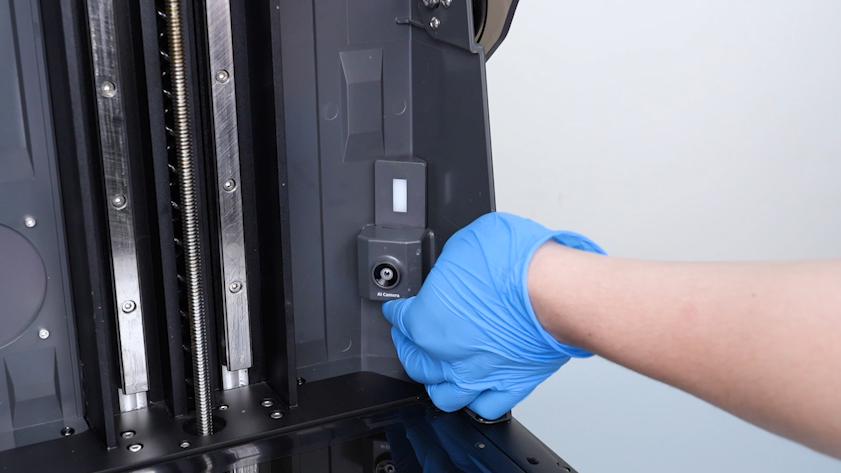
- Solleva leggermente la telecamera.
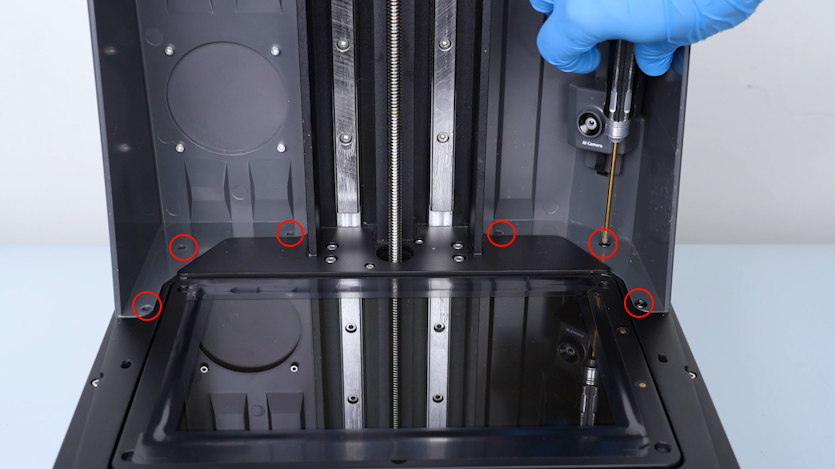
- Con la brugola da 2,5 mm svita e rimuovi le 6 viti alla base del gruppo coperchio.
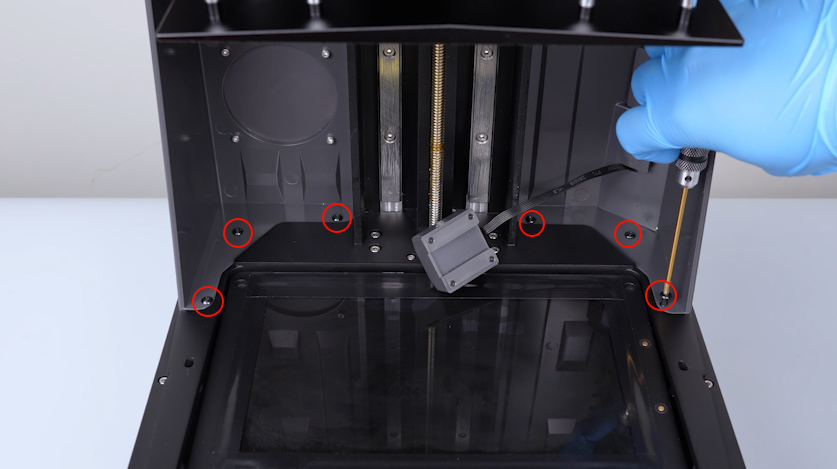
- Riabbassa il coperchio UV.
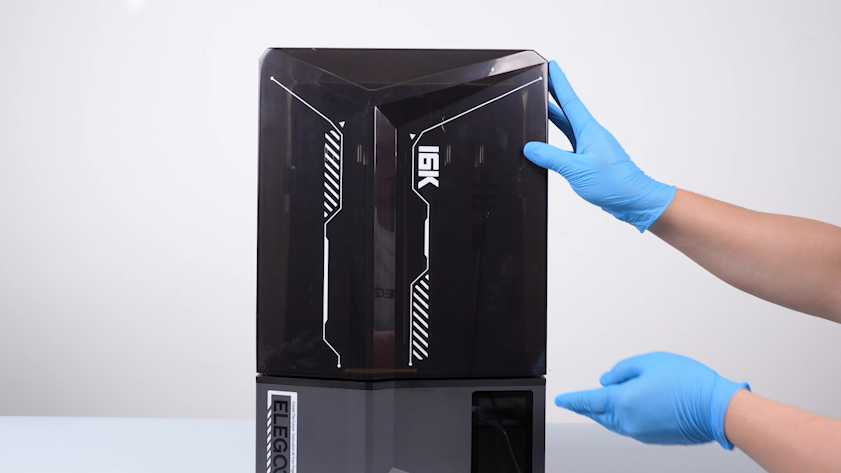
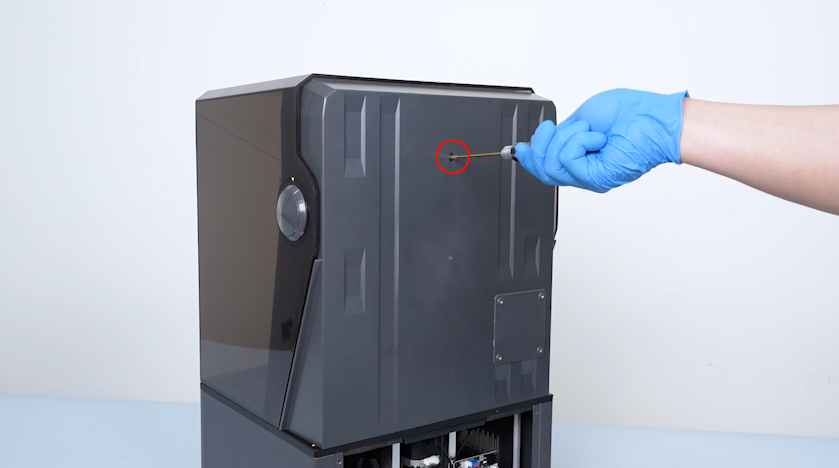
- Con la brugola da 2,5 mm svita e rimuovi la vite sul retro del gruppo coperchio.
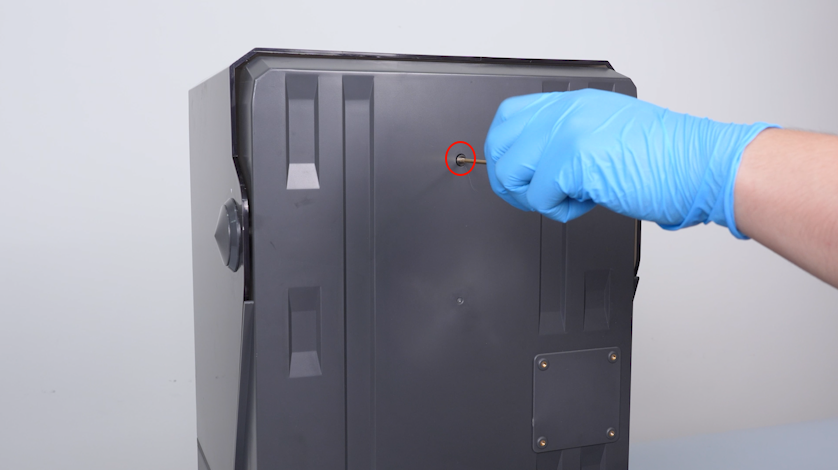
- Rimuovi il coperchio UV.
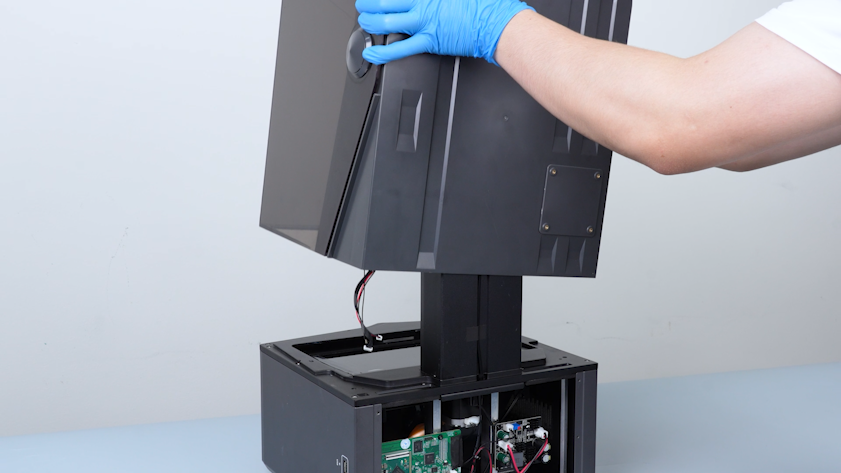
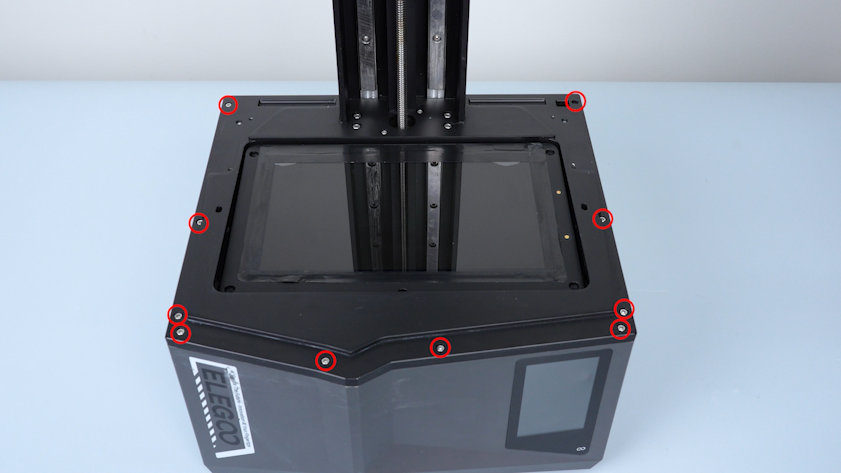
- Con la brugola da 2,5 mm svita e rimuovi le 10 viti sul bordo del pannello centrale.
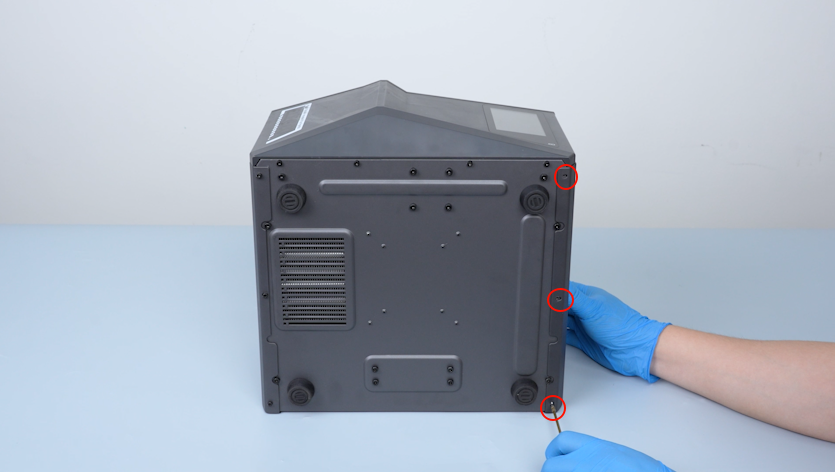
- Con la brugola da 2,5 mm svita e rimuovi le 3 viti nella parte inferiore del pannello destro.
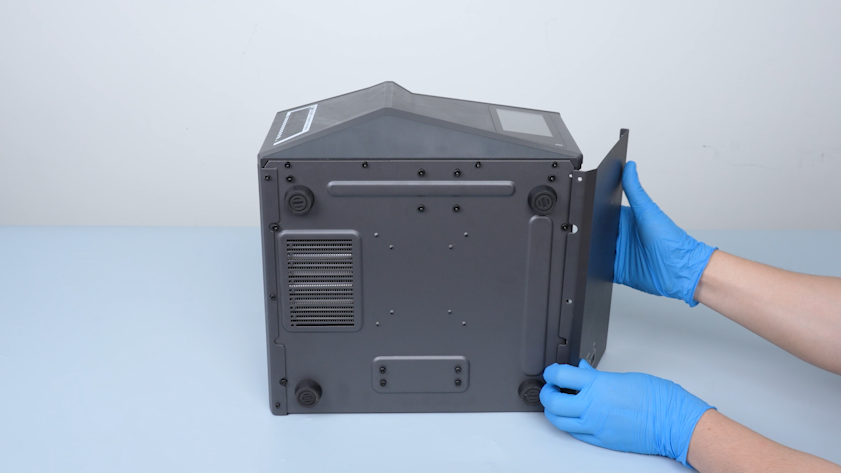
- Rimuovi il pannello destro.
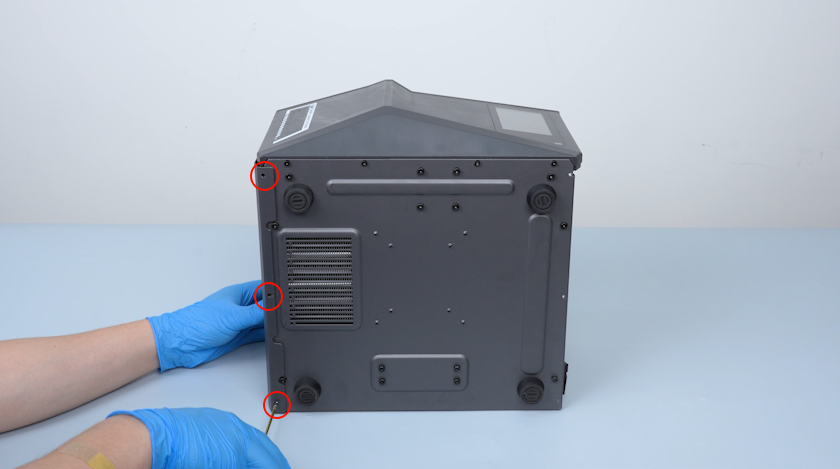
- Con la brugola da 2,5 mm svita e rimuovi le 3 viti nella parte inferiore del pannello sinistro.
- Rimuovi il pannello sinistro.
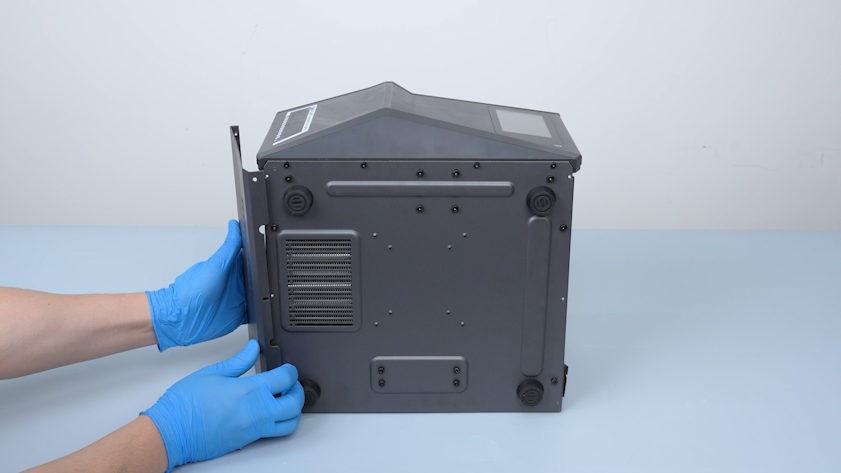
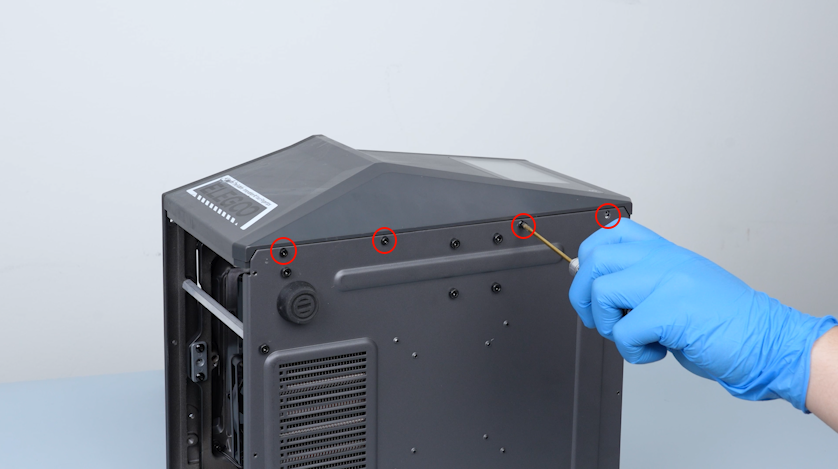
- Con la brugola da 2,5 mm svita e rimuovi le 4 viti nella parte inferiore del pannello frontale.
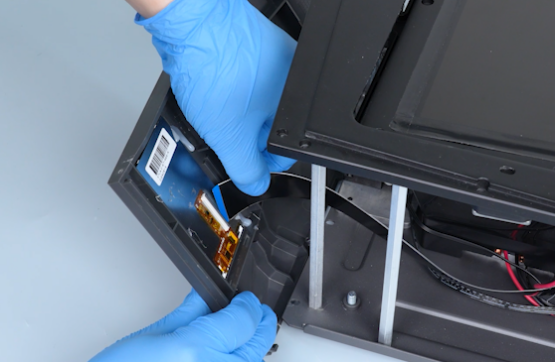
- Apri con cautela il pannello frontale.
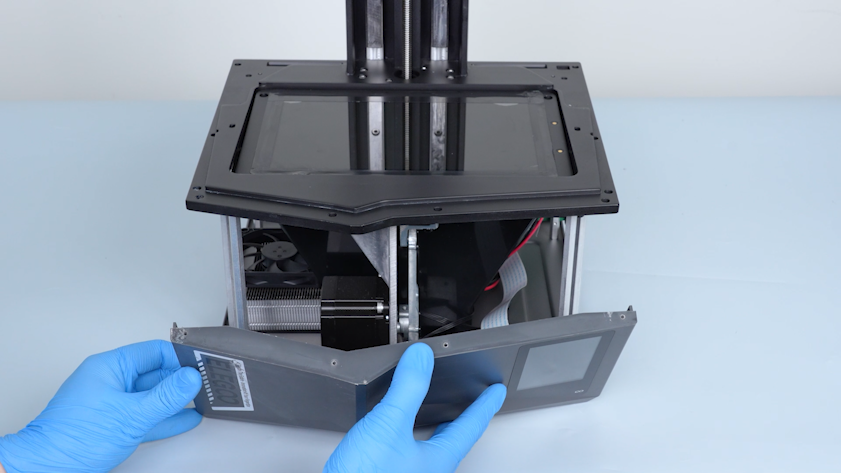
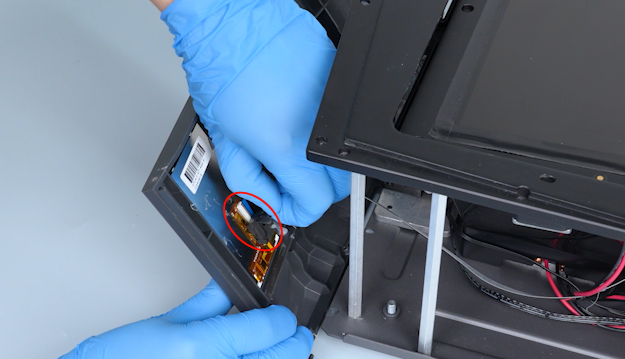
- Togli il nastro che fissa il cavo flat del touch screen, solleva la levetta del connettore e scollega il cavo flat.
- Con una tronchesina taglia le fascette che tengono uniti i cavi.
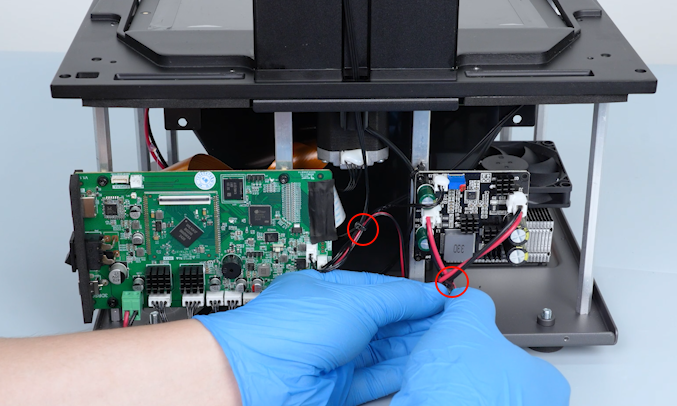
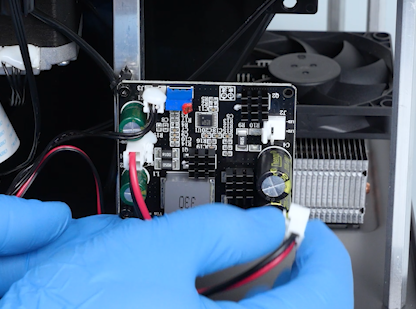
- Scollega i connettori dalla scheda della luce UV e dalla scheda madre.
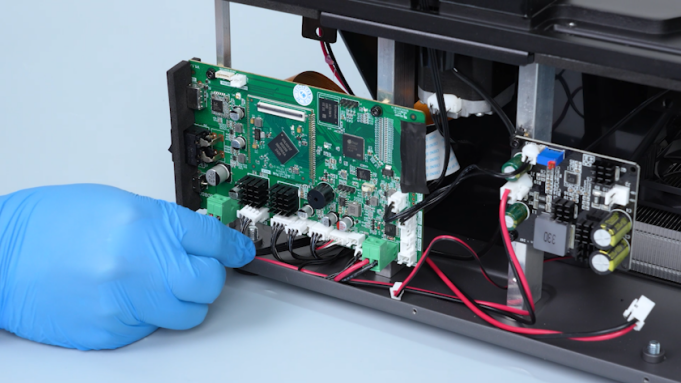
- Svita e rimuovi le 14 viti sul bordo del pannello inferiore, poi togli il pannello.
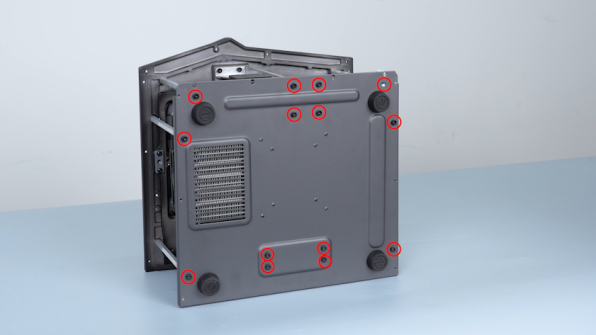
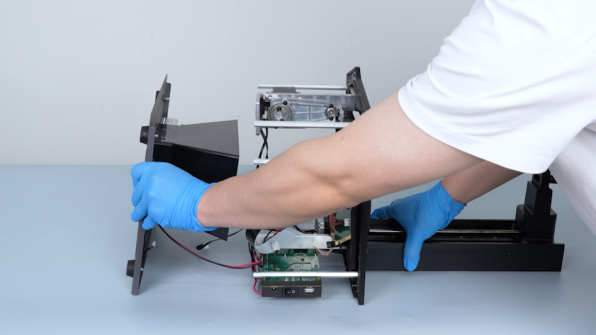
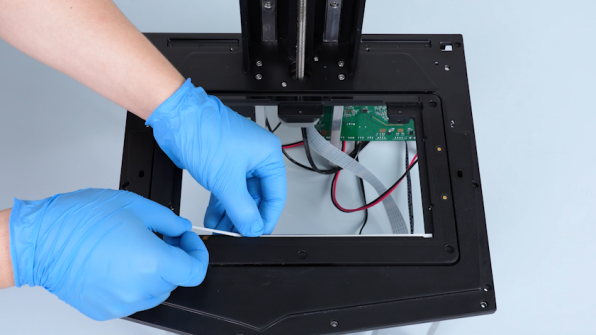
- Stacca il nastro che fissa il bordo dello schermo LCD.
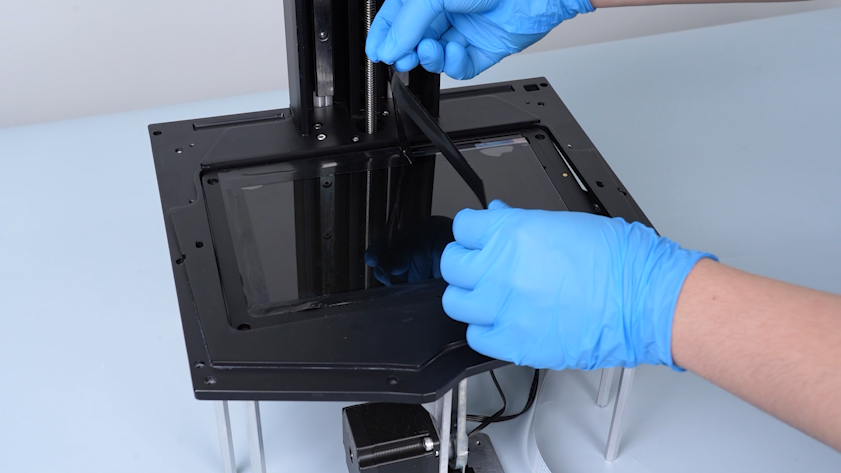
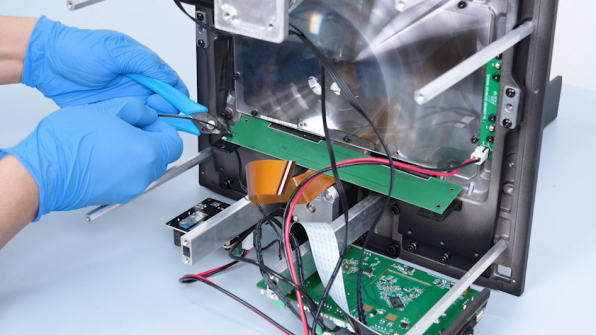
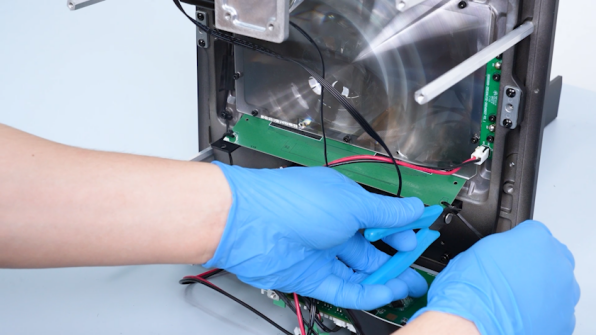
- Taglia le fascette che fissano la scheda (PCB) dello schermo LCD.
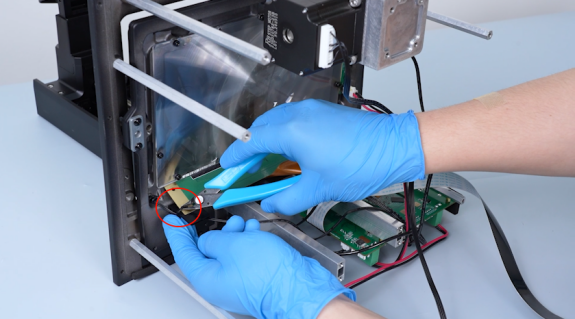
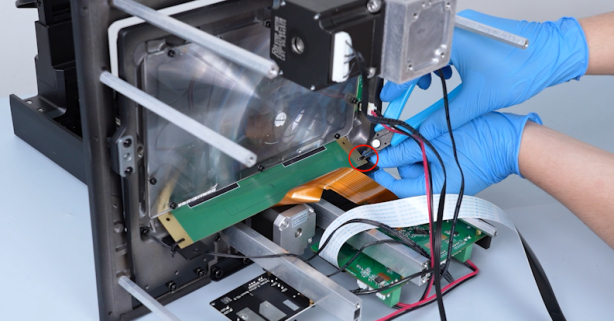
- Svita e rimuovi le 10 viti della lente di Fresnel, poi togli la lente.
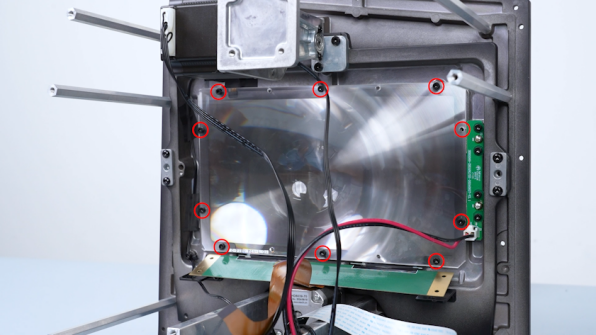
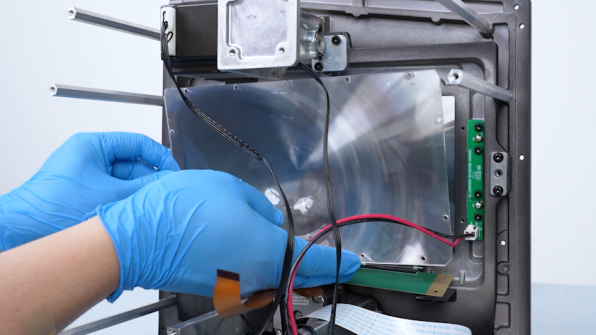
⚠️ Non toccare la superficie della lente di Fresnel a mani nude.
- Spingi lo schermo LCD in avanti per staccarlo dal pannello centrale e rimuovilo.
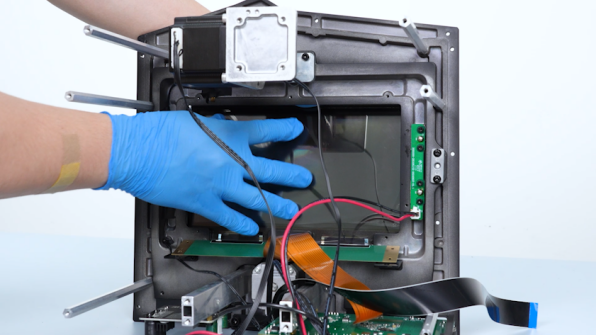
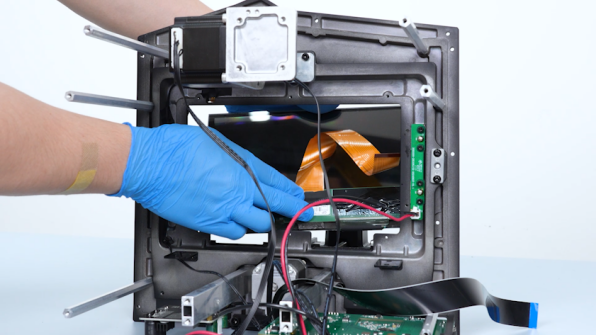
- Pulisci il telaio superiore dai residui di nastro biadesivo.
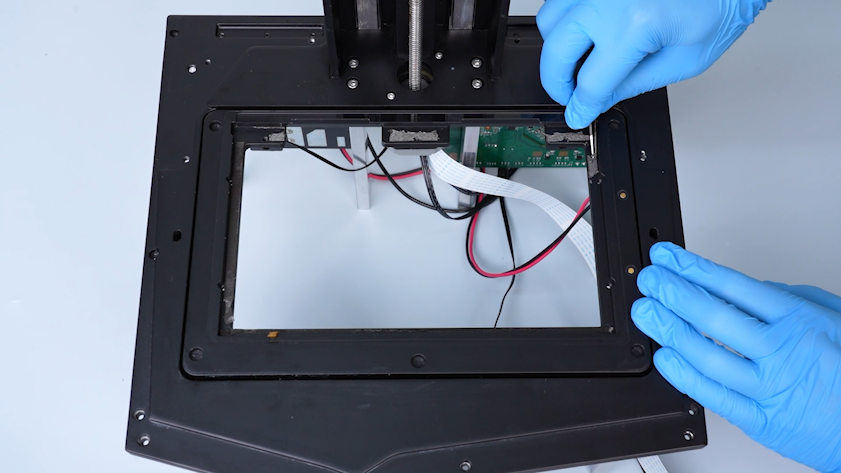
Montaggio del nuovo schermo LCD
- Prepara il nuovo schermo LCD, il cavo flat, il nastro e le fascette.
- Solleva la levetta e inserisci il cavo flat dello schermo LCD nel connettore della scheda (PCB).
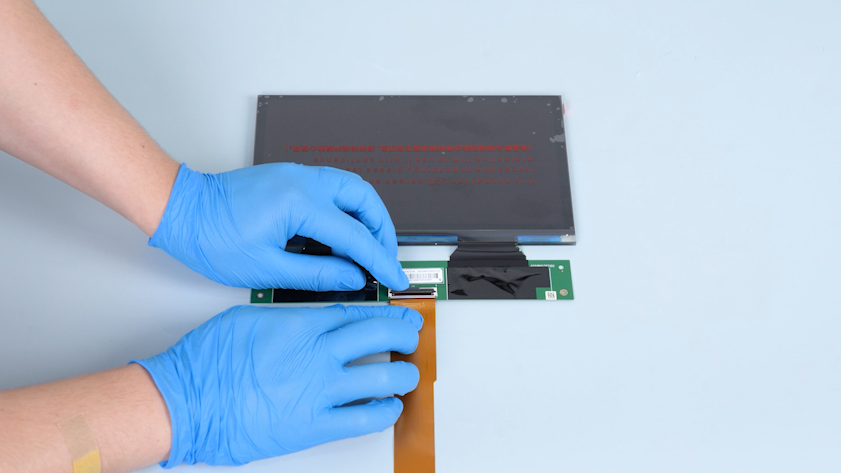
- Abbassa la levetta e fissa il cavo flat con il nastro.
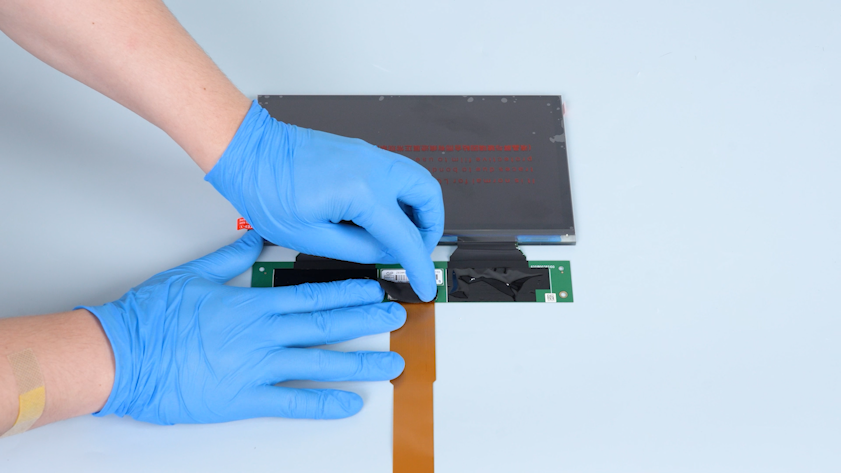
- Applica il nastro biadesivo sul telaio inferiore dello schermo LCD, poi togli la carta protettiva del biadesivo.
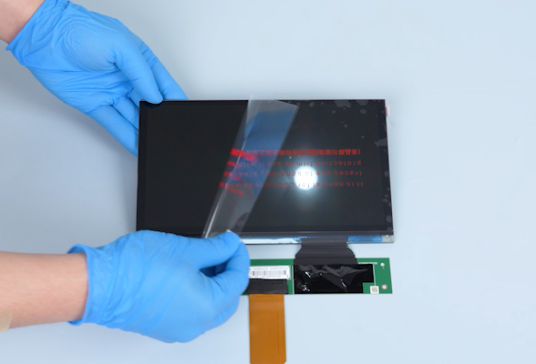
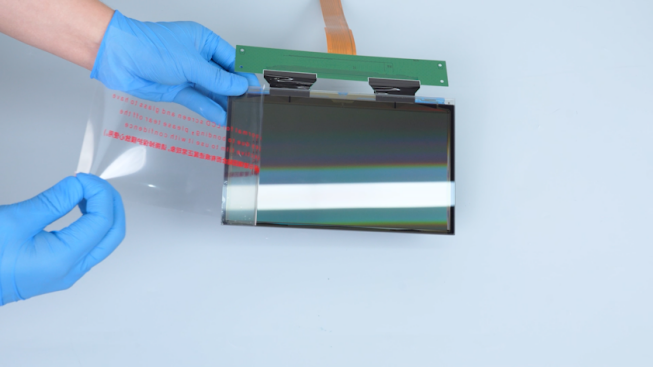
- Togli le pellicole protettive su entrambi i lati dello schermo LCD.
- Posiziona lo schermo LCD nella sua sede.
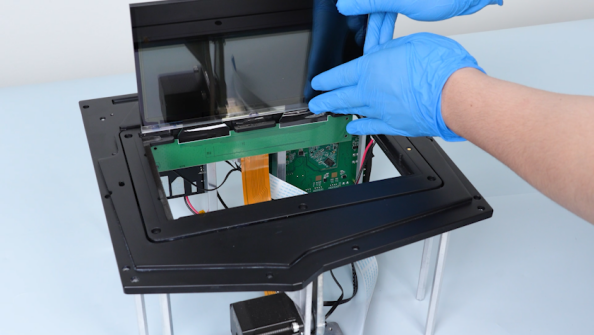
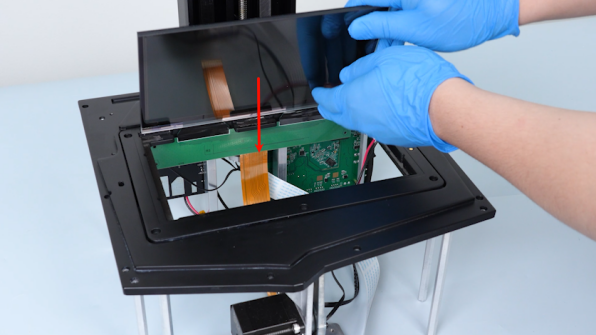
⚠️ Il lato in vetro dello schermo LCD deve essere rivolto verso il basso.
- Tieni fermo l’asse X e premi sul bordo dello schermo LCD.
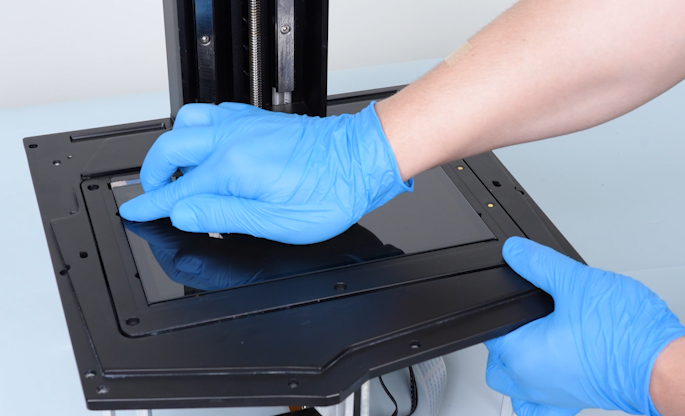
- Fissa il bordo con il nastro.
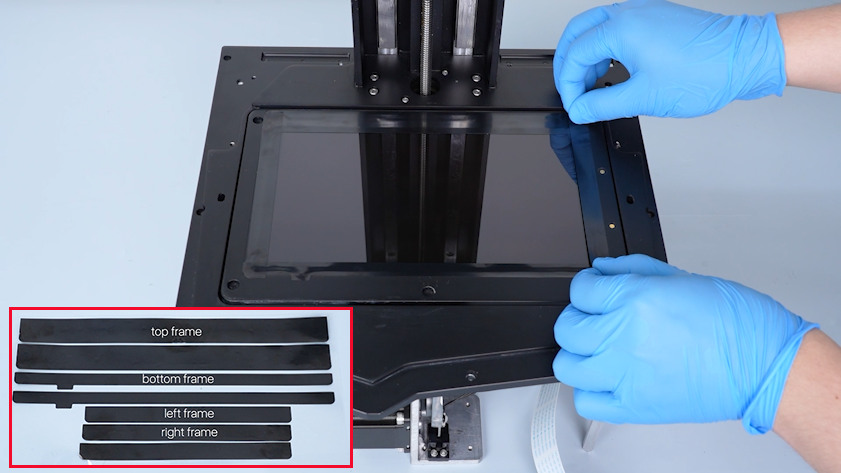
- Posiziona la lente di Fresnel e serra le 10 viti.
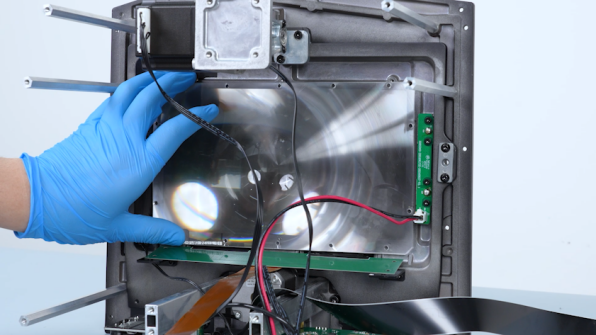
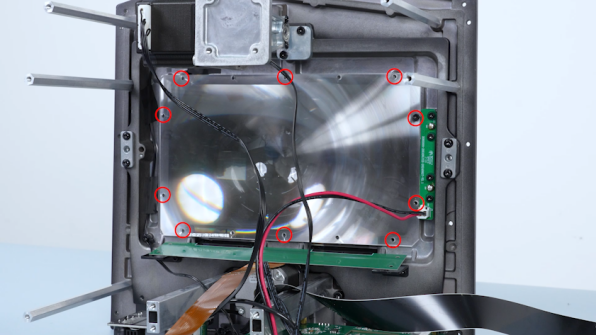
- Fissa la scheda (PCB) dello schermo LCD con le fascette.
- Posiziona il pannello inferiore e serra le 14 viti.
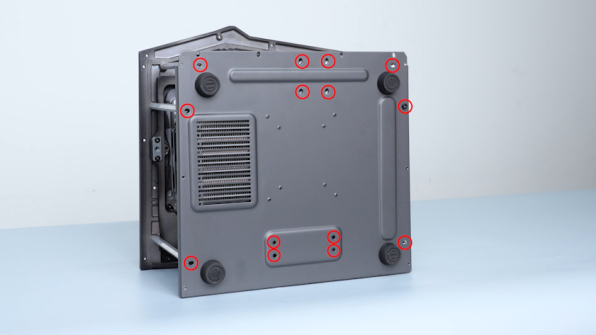
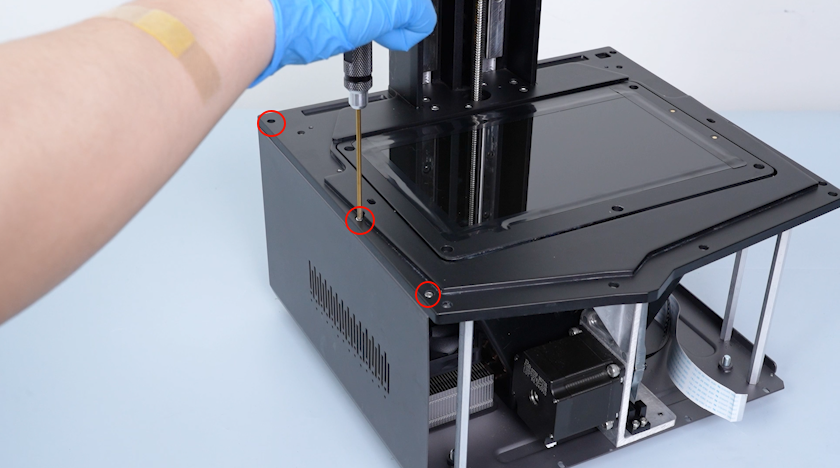
- Posiziona il pannello sinistro e serra le 3 viti nella parte superiore.
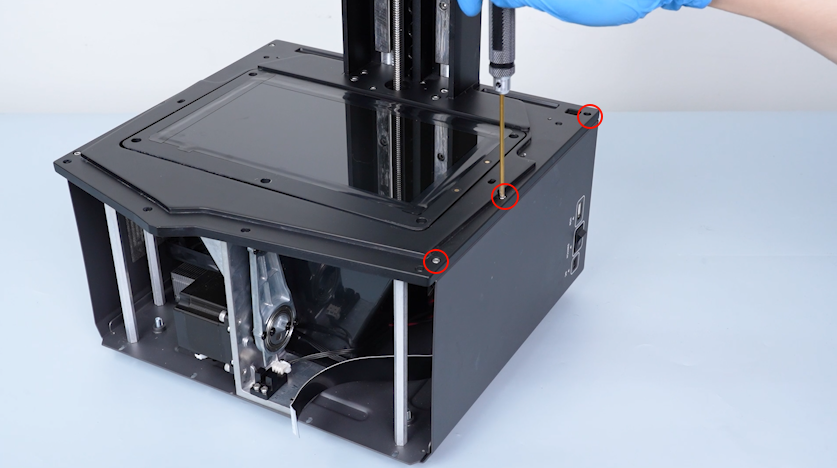
- Posiziona il pannello destro e serra le 3 viti nella parte superiore.
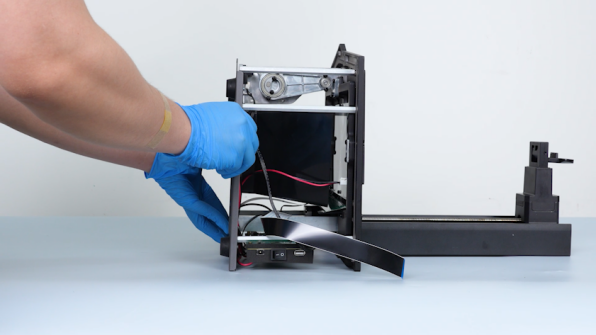
- Prendi il pannello frontale e inserisci il cavo flat del touch screen nel connettore sul retro del touch screen.
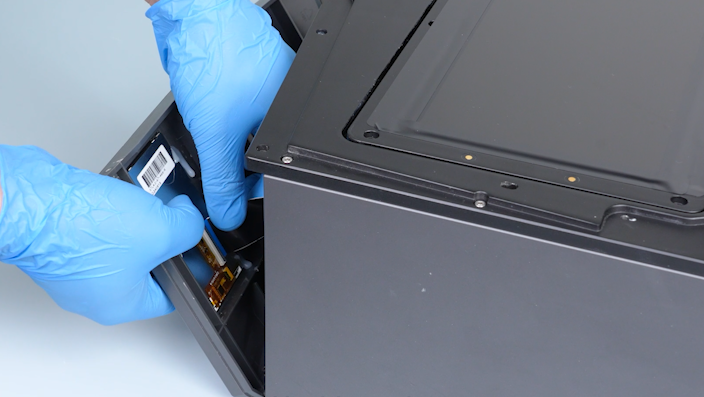
- Abbassa la levetta e fissa il cavo flat del touch screen con il nastro.
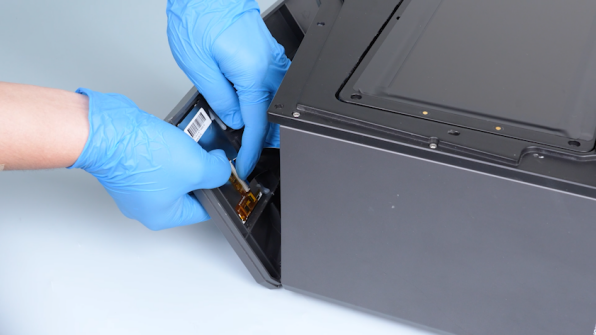
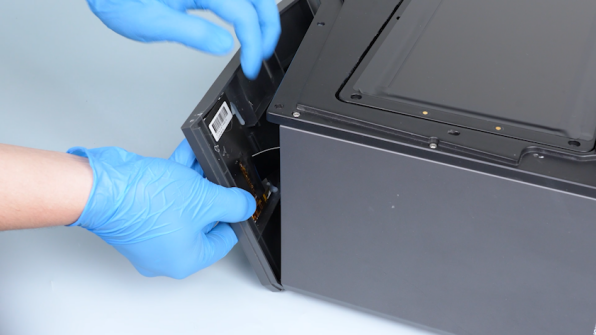
- Posiziona il pannello frontale e serra le 4 viti nella parte superiore.
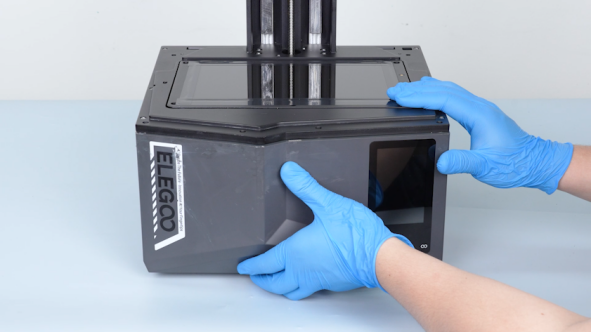
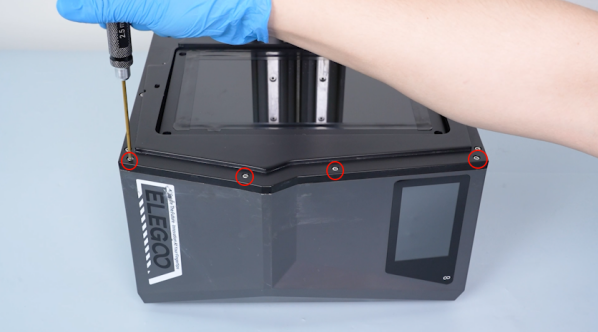
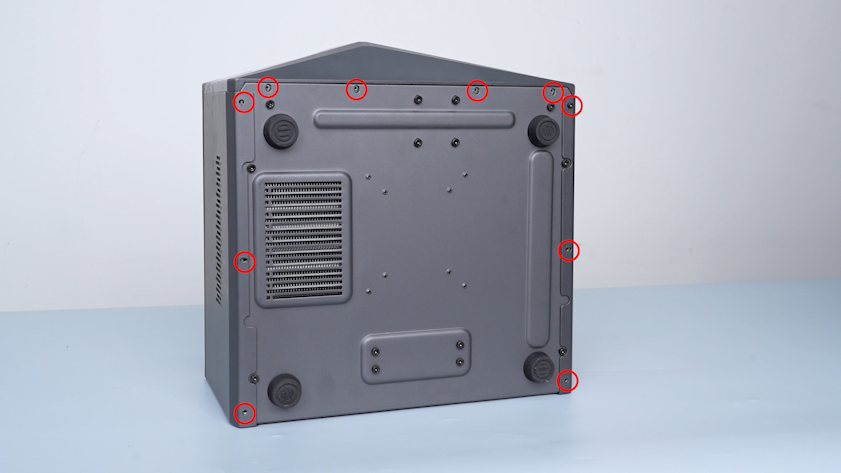
- Serra le 10 viti nella parte inferiore dei pannelli frontale, sinistro e destro.
- Appoggia provvisoriamente il gruppo coperchio sul pannello centrale. Fai passare l’antenna Wi-Fi, il cavo della telecamera e il cavo del LED attraverso la fessura del pannello centrale, poi monta il gruppo coperchio.
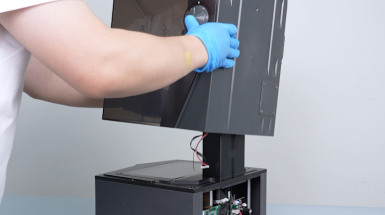
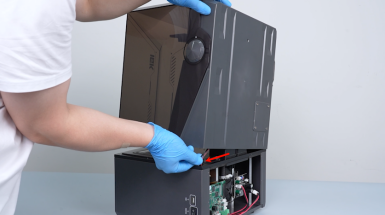
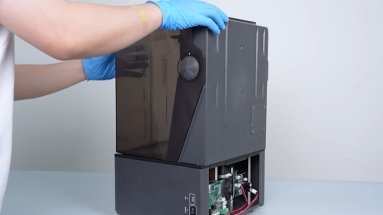
- Serra la vite sul retro del gruppo coperchio.
- Solleva il coperchio UV.
- Serra le 6 viti alla base del gruppo coperchio.
- Rimetti la telecamera in posizione.
- Ricollega i connettori sulla scheda della luce UV e sulla scheda madre.
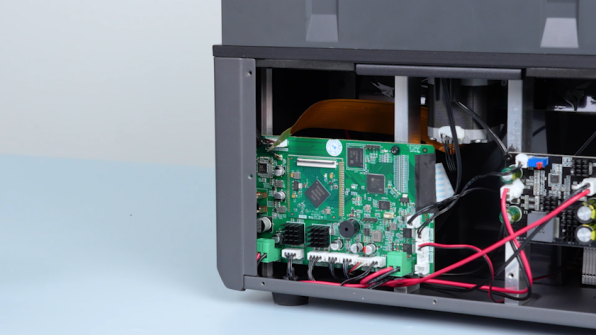
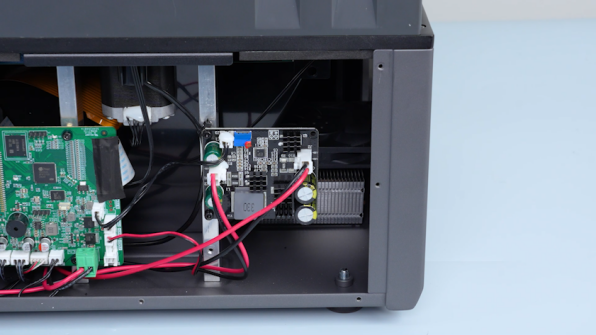
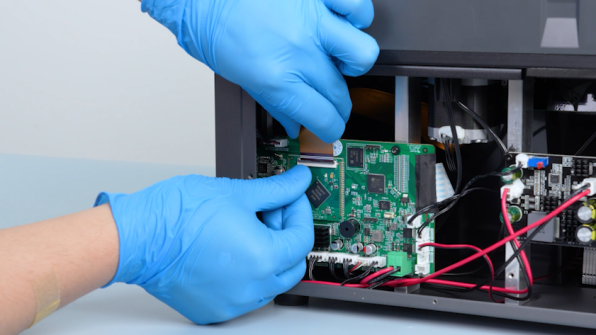
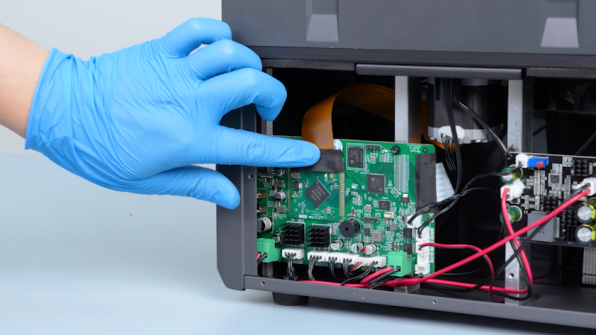
- Posiziona il pannello posteriore e serra le 7 viti.
Verifica finale
- Ricollega il cavo dell’alimentatore e accendi la stampante con l’interruttore (simbolo “|”).
- Sul touch screen seleziona Tool → Exposure → ELEGOO.
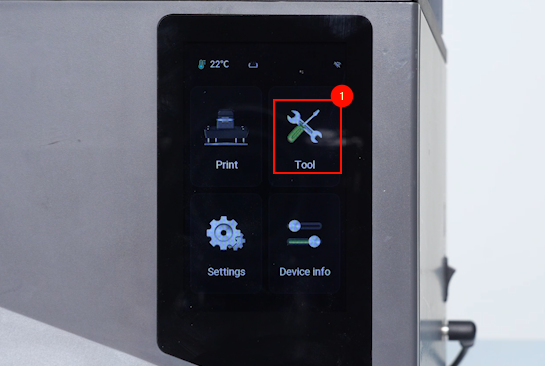
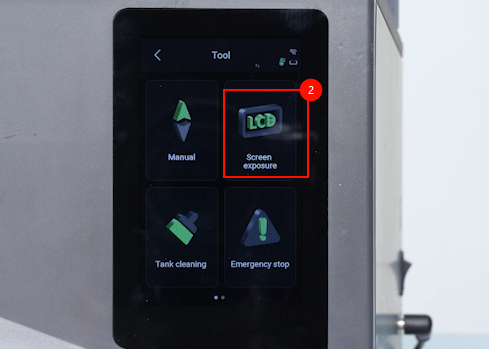
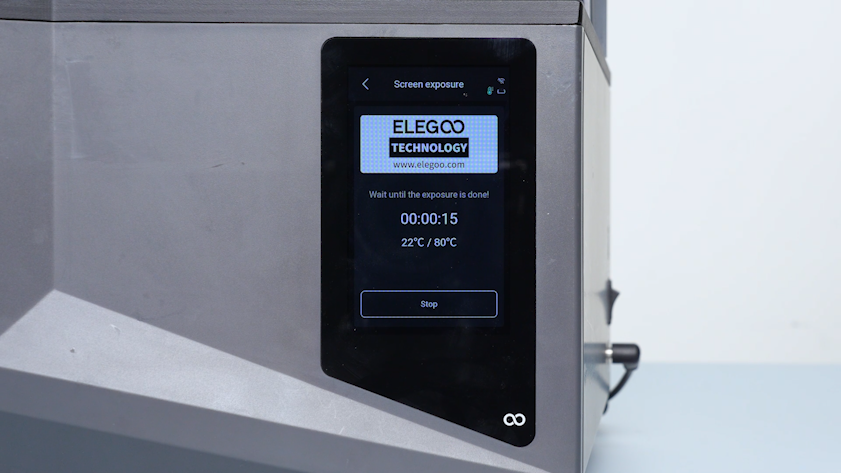
- Controlla che il logo ELEGOO venga visualizzato correttamente: in questo caso la sostituzione dello schermo LCD è riuscita.