
Come si presenta
La chiavetta USB viene letta normalmente, ma il pulsante Print non funziona.
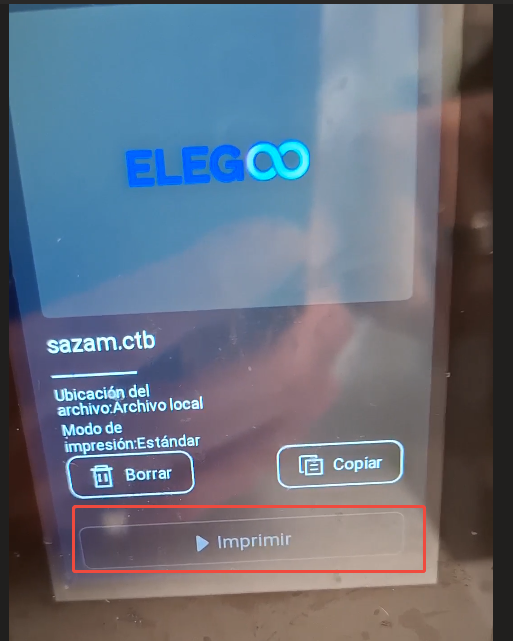
Possibili cause
- Il file slicato non corrisponde al modello di stampante effettivo.
- Il file slicato si è danneggiato o ha perso dati durante il salvataggio o il trasferimento, per un crash del software, un guasto della chiavetta USB o un’interruzione della copia.
- Il formato del file di stampa (ad esempio .ctb, .goo, .cbddlp) non è tra quelli supportati dalla stampante, che quindi non riesce a leggerlo.
- Il firmware non è compatibile con il modello di stampante, è danneggiato oppure ha perso i parametri.
Controlli
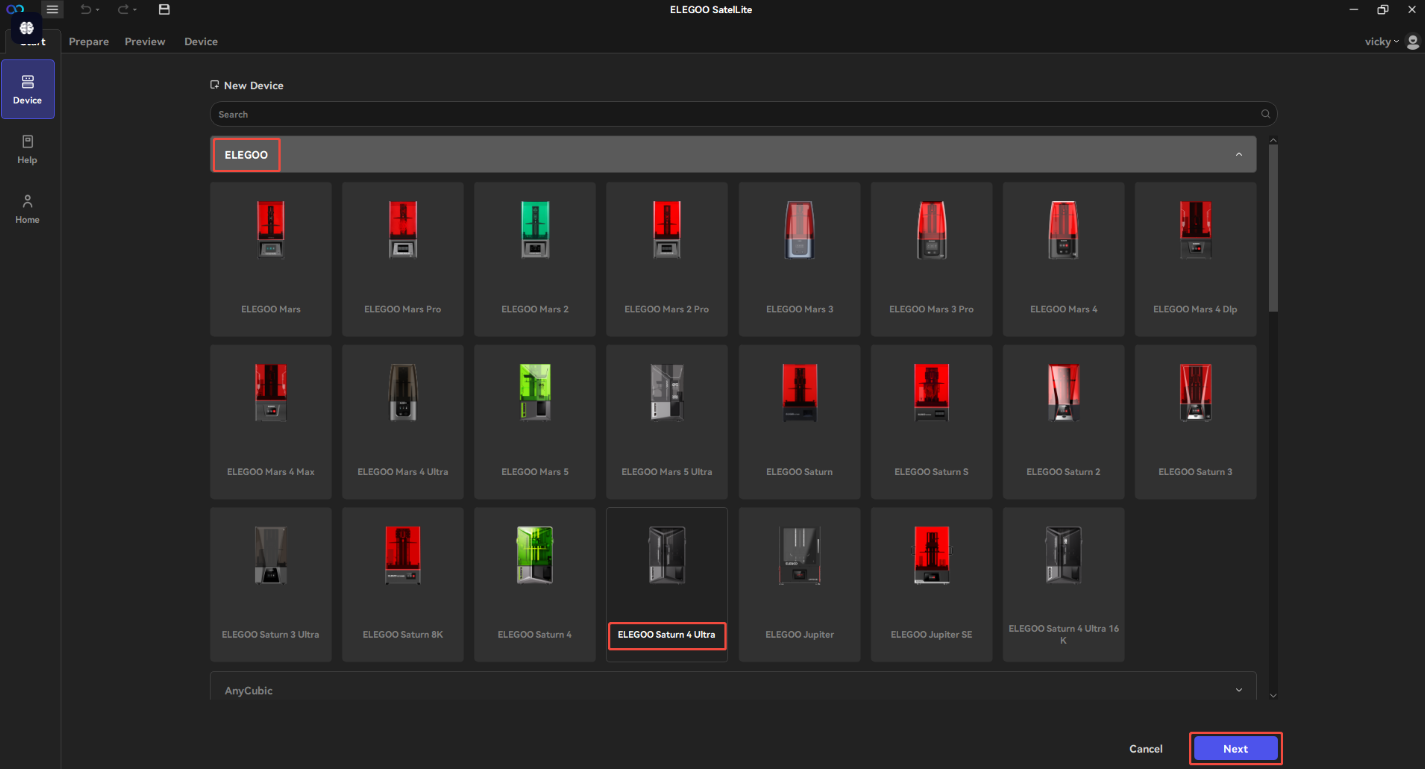
1. Verifica il modello di stampante e i parametri nello slicer
Nello slicer seleziona Settings → Printer → Add Printer e scegli il profilo ufficiale del tuo modello. Se non esiste un profilo ufficiale, modifica a mano i parametri principali.
2. Slicea di nuovo il file .stl
- Verifica che lo slicing non segnali errori, come fori nel modello o conflitti tra parametri.
- Usa una chiavetta USB nuova formattata in FAT32, preferibilmente da 32 GB o meno. Non usare il formato NTFS.
3. Verifica i formati supportati dalla stampante
Per ridurre i problemi di compatibilità, usa lo slicer consigliato dal produttore.
- Controlla i formati di file supportati sul sito ufficiale o nel manuale della stampante.
- Evita il più possibile i software di terze parti per convertire i formati: possono danneggiare il file.
4. Aggiorna il firmware
- Se la stampante supporta l’aggiornamento OTA → ripristina le impostazioni di fabbrica, collega la stampante a internet e aggiornala all’ultimo firmware via OTA.
- Se la stampante non supporta l’aggiornamento OTA → scarica il firmware dalla pagina download ufficiale ELEGOO su una chiavetta USB in FAT32 e aggiorna la stampante.
Il problema persiste?
Contatta l’assistenza Crea3D all’indirizzo support@crea3d.com indicando il modello della stampante, la versione del firmware, lo slicer usato e il formato del file, e allega il file di stampa.