
Come si presenta
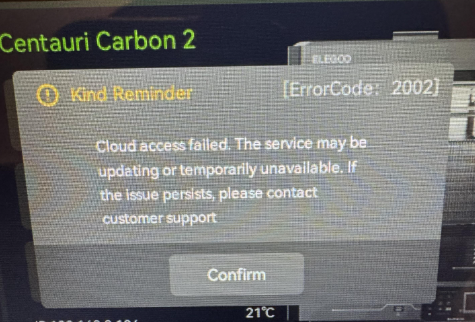
Errore 2002
Cloud access failed. The service may be updating or temporarily unavailable. If the issue persists, please contact customer support
Errore 2003
Failed to retrieve initialization data from the cloud. If this problem continues, please contact customer support

Possibili cause
- Regione selezionata errata: se durante il ripristino alle impostazioni di fabbrica si sceglie la regione sbagliata, la stampante può non collegarsi correttamente al server cloud.
- Problemi di rete: rete instabile, perdita di pacchetti o problemi del router possono impedire l’inizializzazione o la comunicazione con il server.
- Orario del firmware anomalo: in alcuni casi l’orario di avvio della stampante non coincide con quello del server cloud.
- Instabilità temporanea del server.
Controlli
1. Riavvia il router e la stampante
2. Aggiorna Elegoo Slicer e il firmware della stampante all’ultima versione
- Verifica degli aggiornamenti in Elegoo Slicer:

- Verifica degli aggiornamenti firmware sulla Centauri Carbon 2 Combo:

3. Attiva e disattiva la modalità LAN Only
a. Sul touch screen vai in Settings → LAN only e attivala.
b. Tocca di nuovo LAN only e disattivala.
c. Riavvia la stampante.

4. Ripristina le impostazioni predefinite e scegli di nuovo il fuso orario
a. Sul touch screen vai in Settings → Factory Reset.
b. Scegli di nuovo il fuso orario.

5. Fai una prova con l’hotspot del telefono
Attiva l’hotspot sul telefono e collega la stampante all’hotspot dal touch screen.
- Se con l’hotspot l’errore non compare → controlla la rete del computer e il router.
6. Controlla la rete del computer
a. Sul computer premi Win + R, digita cmd e apri il prompt dei comandi.

b. Digita ping [indirizzo IP della stampante] e premi Invio. Attendi la fine del ping.

- Se non ci sono pacchetti persi e la latenza è di poche decine di millisecondi → la rete del computer funziona. Vedi l’immagine seguente.

- Se compare
Request timed out→ la rete del computer ha un problema: controllala.
7. Prova a cambiare banda Wi-Fi
Alcuni router offrono il Wi-Fi sia a 2,4 GHz sia a 5 GHz.
- Se la stampante è lontana dal router o in un’altra stanza, usa il Wi-Fi a 2,4 GHz.
- Se la stampante è molto vicina al router e nella stessa stanza, preferisci il Wi-Fi a 5 GHz.
⚠️ Più la stampante è lontana dal router, più il segnale Wi-Fi è debole. Cerca di tenere stampante e router nella stessa stanza, non troppo distanti.
8. Verifica se l’app Elegoo Matrix si collega alla stampante
Collegati con l’app Elegoo Matrix seguendo la guida Collegare la stampante con Elegoo Slicer e l’app Elegoo Matrix.
Se l’app Elegoo Matrix non si collega alla stampante, prova ad attivare o disattivare la VPN.
Il problema persiste?
Se dopo i controlli da 1 a 8 il problema persiste, contatta l’assistenza tecnica Crea3D all’indirizzo support@crea3d.com e allega:
- i file di log della stampante e di Elegoo Slicer:
– esportazione dei log dalla stampante: Esportare il log di stampa
– esportazione dei log da Elegoo Slicer: guida Elegoo all’esportazione dei log dello slicer - la versione del firmware della stampante (sul touch screen: Settings → Check for updates);
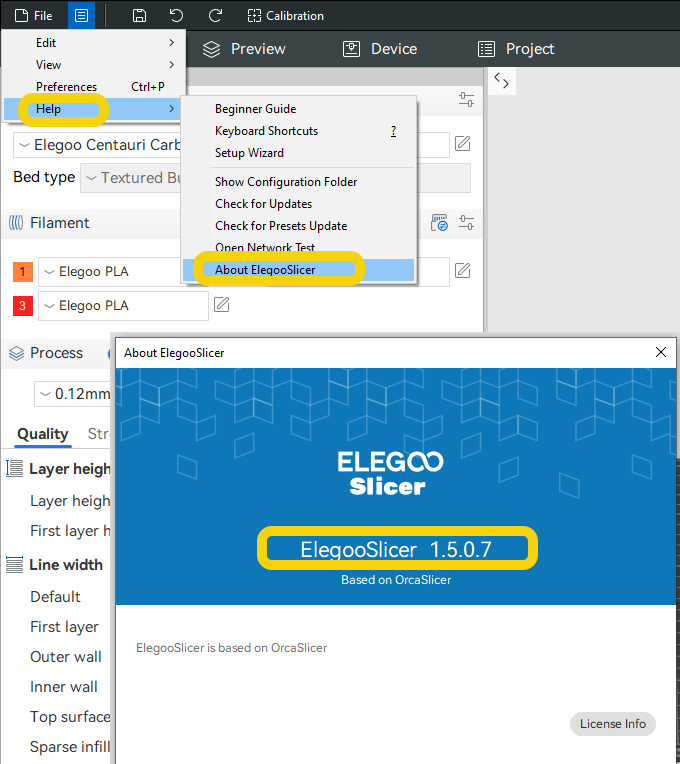
- la versione di Elegoo Slicer;
- l’orario approssimativo in cui si è verificato l’errore;
- un video che mostri come si riproduce l’errore;
- se l’app Matrix si collega e controlla normalmente la stampante.