
ℹ️ Questa guida è pubblicata da Elegoo per Neptune 4 e Neptune 4 Pro, ma i controlli valgono anche per la Neptune 4 Max. Le indicazioni specifiche per Neptune 4 / 4 Pro (scelta del firmware 0.8A o 1.2A) sono segnalate nel testo.
Come si presenta
- Dopo l’accensione lo schermo touch non entra nel menu per più di un minuto e continua a mostrare l’icona di caricamento.

- Dopo l’accensione lo schermo touch entra direttamente nelle impostazioni e la versione firmware della scheda madre non compare.

Possibili cause
Problemi hardware
- Il modulo eMMC, la scheda madre o lo schermo touch sono danneggiati.
- Un accessorio collegato esternamente è in cortocircuito.
Problemi firmware
- Le impostazioni del firmware sono state modificate in modo errato.
- Il firmware della scheda madre si è bloccato.
- È installato un firmware non ufficiale.
Attrezzi e materiali
- Un adattatore per eMMC
- Un cavo dati USB-C
- Una scheda TF formattata FAT32, con capacità inferiore a 32 GB
- Una chiavetta USB formattata FAT32, con capacità inferiore a 16 GB
Controlli
1. Controlla gli accessori collegati esternamente
- Spegni la stampante.
- Scollega la chiavetta USB, il sensore di fine filamento e la luce LED del portale.
- Riaccendi la stampante e verifica se lo schermo touch entra nel menu.
Se scollegando tutti e tre i connettori lo schermo entra nel menu, uno dei tre componenti potrebbe essere in cortocircuito.
Spegni la stampante e ricollega un connettore alla volta per capire quale impedisce l’accesso al menu. Il componente che, una volta collegato, blocca lo schermo va sostituito:
- chiavetta USB
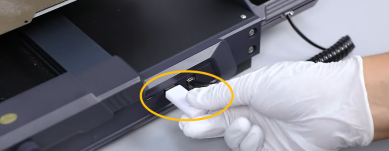
- sensore di fine filamento
- luce LED del portale

2. Installa il fix pack
- Scarica il fix pack dal sito ufficiale.
Pagina download Elegoo

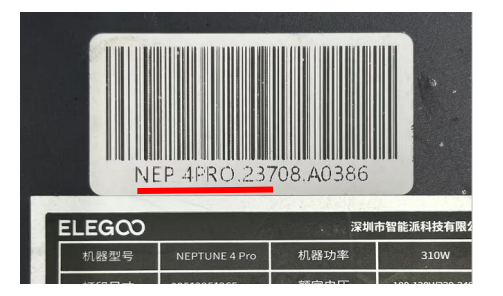
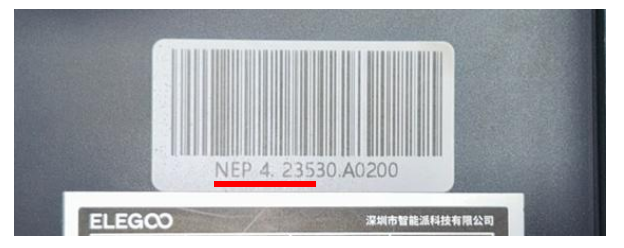
- Scegli la versione del firmware in base alle prime sei cifre del numero di serie (SN) della stampante.
ℹ️ Solo per Neptune 4 / 4 Pro: se le prime sei cifre del numero di serie sono NEP 4.234 / NEP 4.235 / NEP 4.236 / NEP 4PRO.234 / NEP 4PRO.235, scegli il firmware 0.8A; altrimenti scegli 1.2A.

- Trova il fix pack nel pacchetto del firmware.

- Copia il fix pack nella cartella principale (root) della chiavetta USB.
ℹ️ Da sapere:
– Apri la chiavetta con un doppio clic sull’icona: i file vanno nella cartella principale, non in una sottocartella.
– Per le stampanti della serie Neptune 4 la chiavetta deve essere formattata FAT32 e avere una capacità inferiore a 16 GB.
– Cancella tutti gli altri file presenti sulla chiavetta.
- Inserisci la chiavetta nella stampante e riavviala.
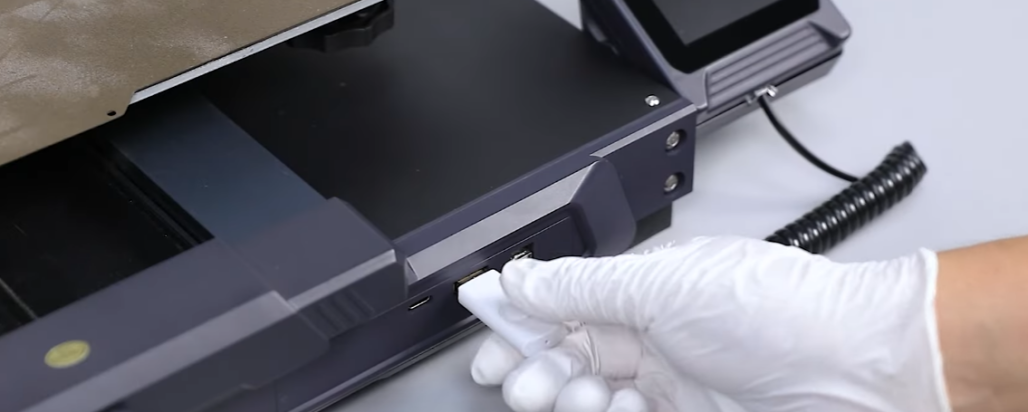
- Dopo l’accensione attendi circa due minuti che il fix pack venga installato.
Se lo schermo touch entra nel menu, non avviare subito una stampa: aggiorna di nuovo il firmware della scheda madre e dello schermo touch seguendo queste guide:
Aggiornamento del firmware della scheda madre (wiki Elegoo)
Come aggiornare il firmware dello schermo touch:
Aggiornamento del firmware dello schermo touch (wiki Elegoo)
Se lo schermo touch non entra ancora nel menu, passa ai controlli 3 e 4.
3. Aggiorna di nuovo il firmware della scheda madre con il cavo USB-C
- Verifica che il fix pack sia stato installato correttamente.
- Togli la chiavetta dalla stampante e collegala al computer.
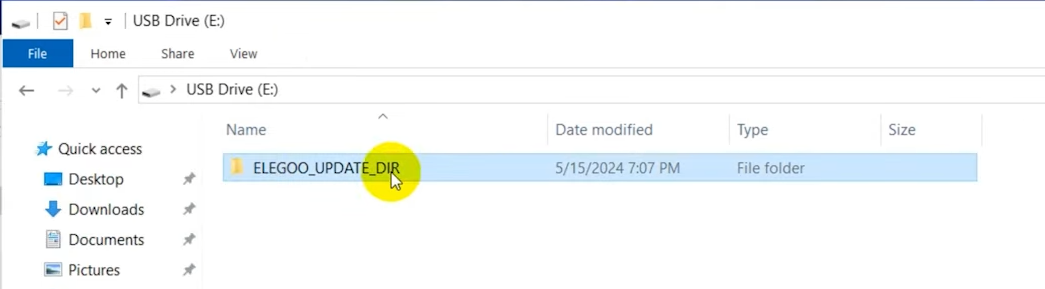
- Apri la cartella ELEGOO_UPDATE_DIR e verifica che contenga questi due file:
fix_klipper_successed
fix_tag
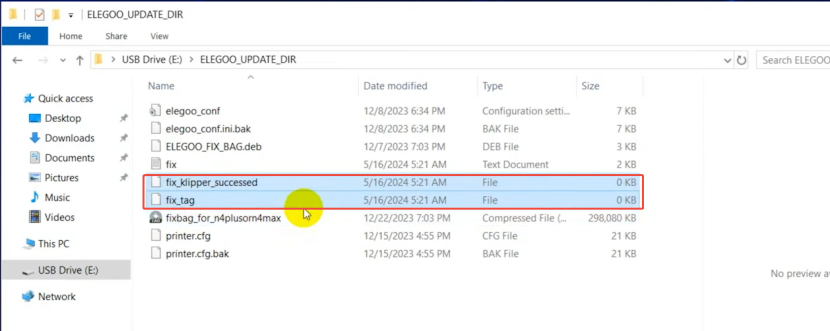
- Se i due file sono presenti → aggiorna il firmware della scheda madre tramite il cavo USB-C seguendo il video.
Come aggiornare il firmware della scheda madre con il cavo USB-C: video su YouTube
Download di PuTTY: pagina ufficiale di PuTTY - Se i due file non ci sono → passa ai controlli 4 e 5.
4. Reinstalla l’immagine di sistema
Reinstalla l’immagine di sistema seguendo il tutorial.
Metodi di installazione dell’immagine (wiki Elegoo)
⚠️ Le stampanti della serie Neptune 4 usano una versione personalizzata di Klipper: non aggiornare il firmware da Fluidd. Gli aggiornamenti proposti da Fluidd non sono il firmware ufficiale della serie Neptune 4 e rendono la stampante inutilizzabile.
5. Sostituisci modulo eMMC, scheda madre o schermo touch
Se il problema continua, il modulo eMMC, la scheda madre o lo schermo touch potrebbero essere danneggiati.
Se hai un’altra stampante della serie Neptune 4, puoi provare temporaneamente il suo schermo touch e verificare se così il menu si apre.
Se con l’altro schermo il menu si apre → va sostituito lo schermo touch. Altrimenti → va sostituito il modulo eMMC o la scheda madre.
Il problema persiste?
Se il problema continua dopo questi controlli, contatta il supporto tecnico Crea3D indicando il numero di serie della stampante e l’esito dei controlli.