Tools and Materials
- Una chiavetta USB per aggiornare il firmware della scheda madre
- TF card
Tutorial Video
Instruction
Nota: il firmware del touchscreen e il firmware della scheda madre devono essere aggiornati in modo sincrono per garantire la loro corrispondenza.
Aggiornare il firmware della scheda madre
- Copiare la cartella “ELEGOO_UPDATE_DIR” dalla cartella dei file del firmware nella directory principale di un’unità flash USB.
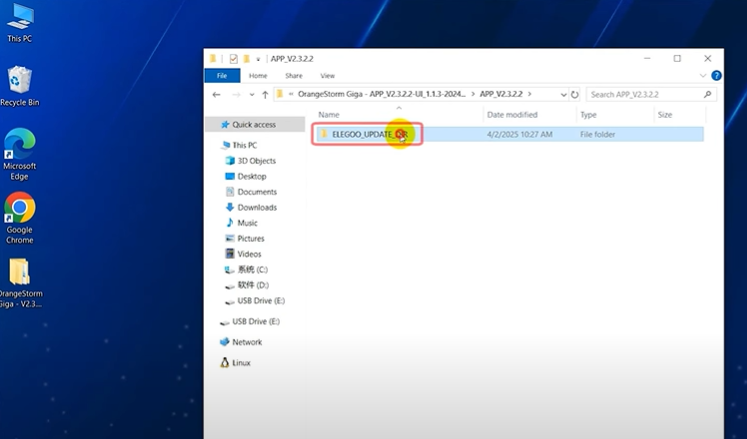
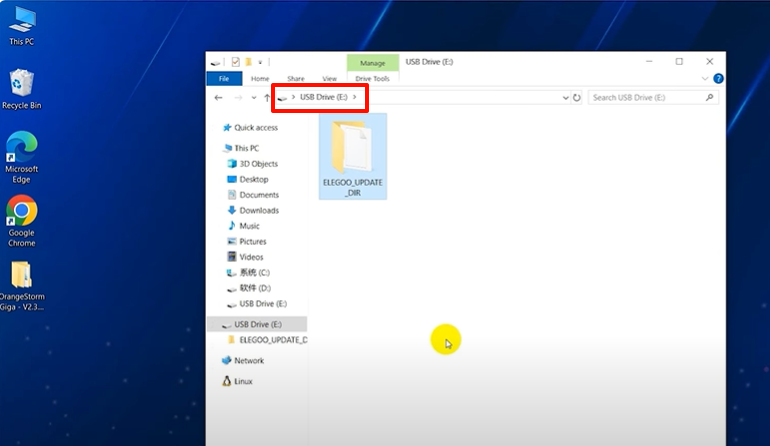
- Collega il cavo di alimentazione e accendi la stampante. Inserisci la chiavetta USB nella stampante.
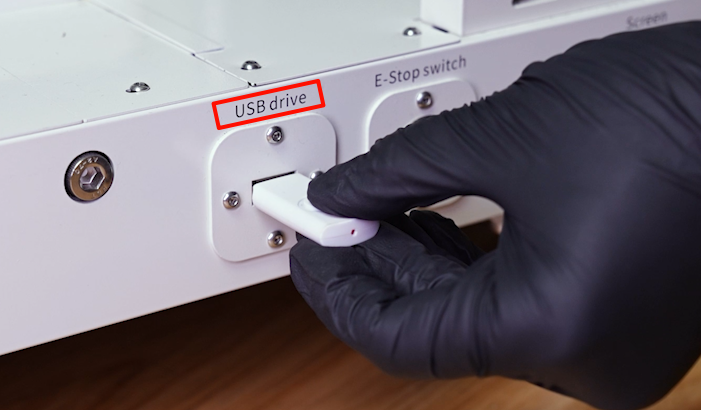
- Seleziona Setting – Information – Arrow – Confirm sul touchscreen.
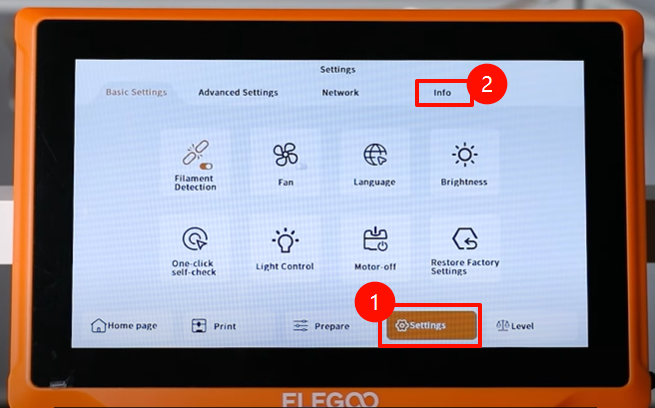
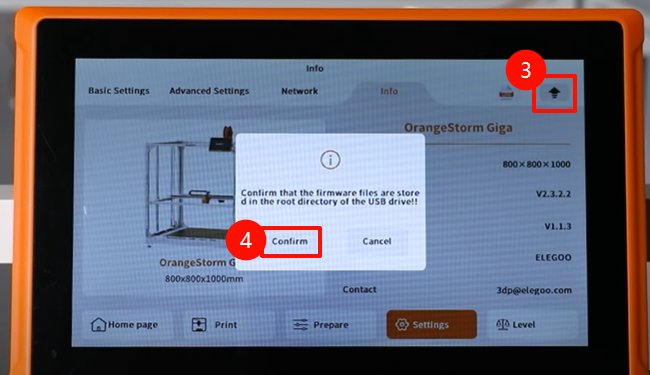
- Il firmware della scheda madre viene aggiornato automaticamente.
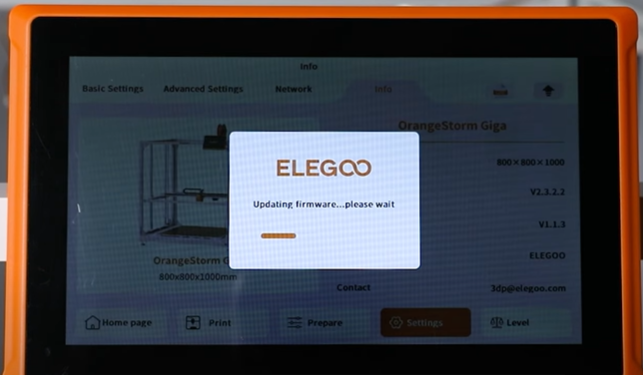
- L’aggiornamento del firmware della scheda madre viene completato correttamente dopo il riavvio automatico della stampante.
Nota: l’intero processo richiede circa 2 minuti.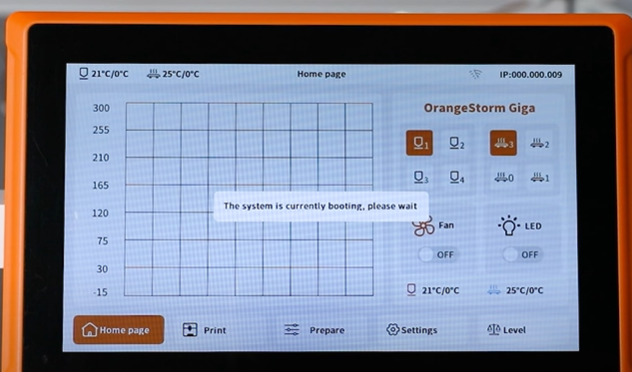
Aggiorna il firmware del touchscreen
- Copia il file “GIGA_UI.tft” dalla cartella del firmware nella directory principale della scheda TF.
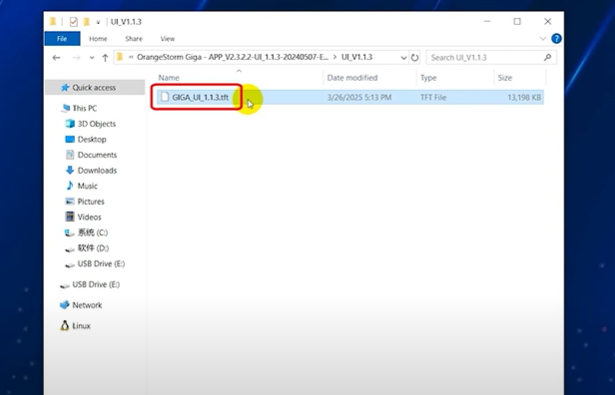
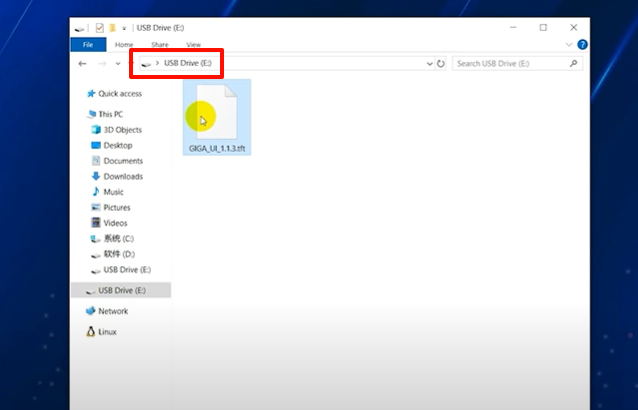
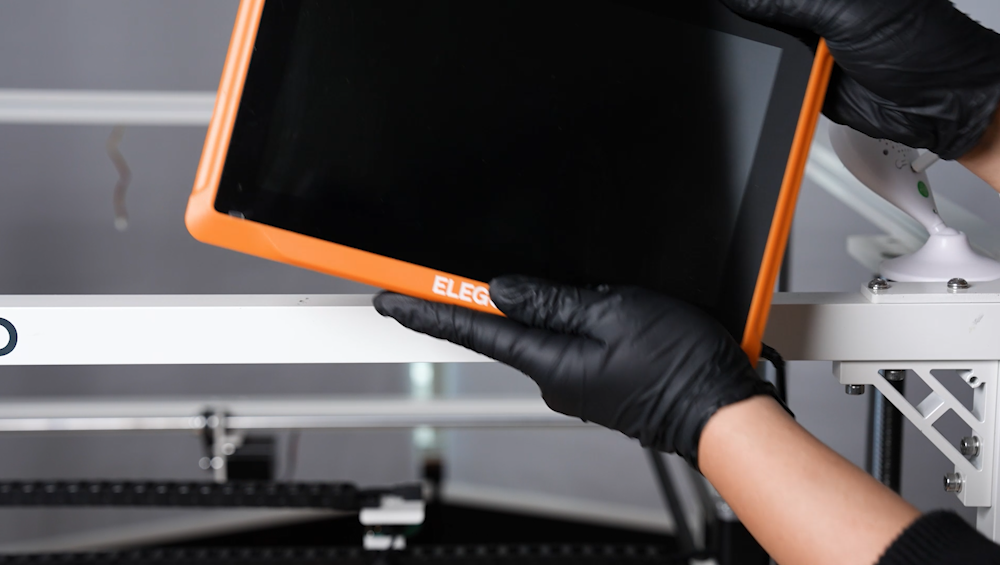
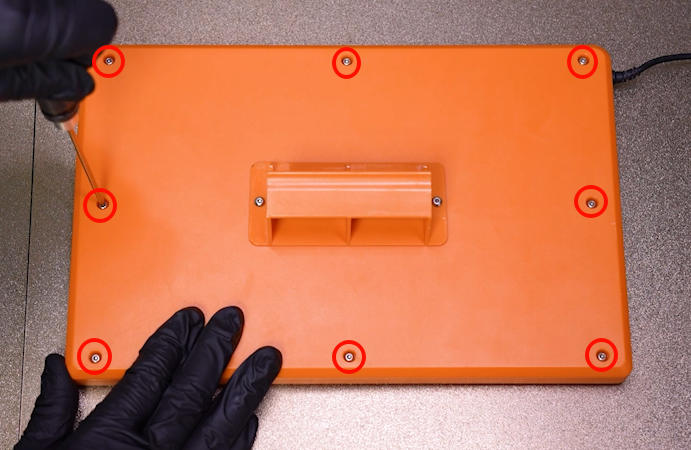
- Spegnere la stampante. Rimuovere il touchscreen dal profilo in alluminio. Allentare le 8 viti che fissano il coperchio posteriore del touchscreen utilizzando una chiave a brugola da 2,0 mm.
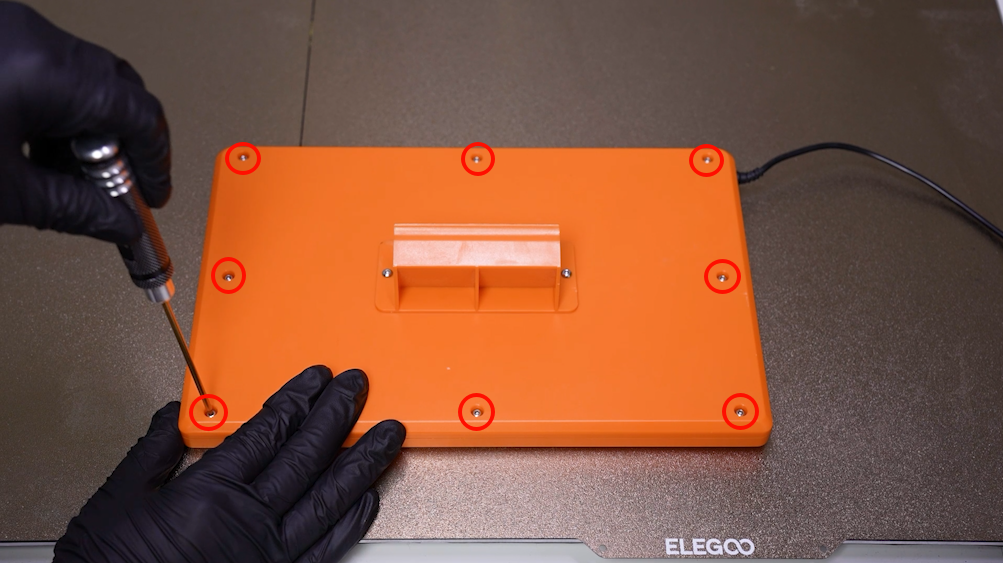
- Rimuovere il coperchio posteriore del touchscreen. Inserire la scheda TF nell’apposito slot del touchscreen.
Nota: la scheda TF ha un orientamento di inserimento fisso.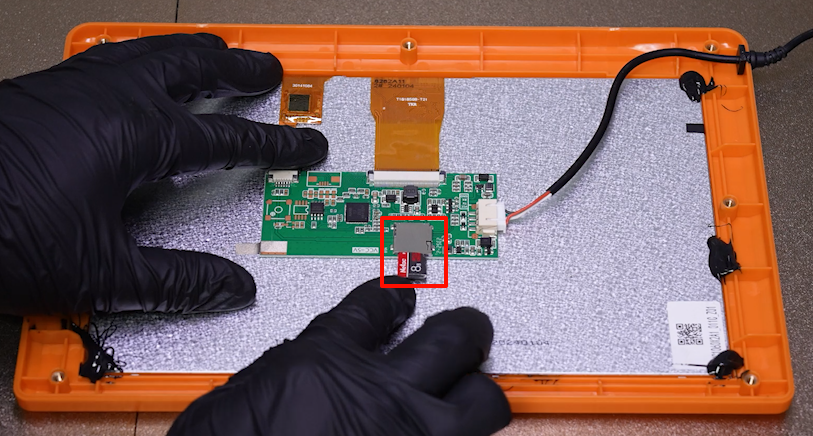
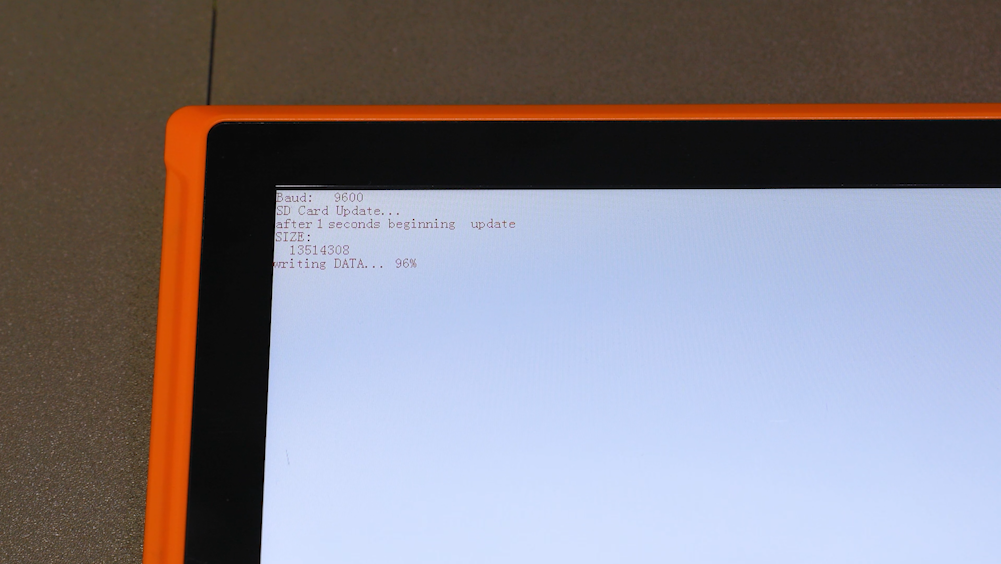
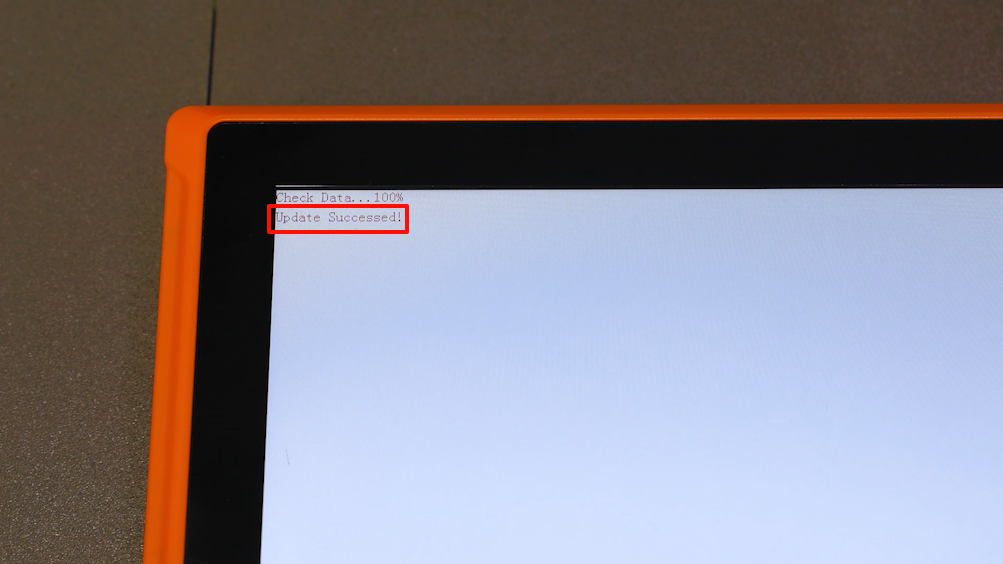
- Accendere la stampante. Osservare il touchscreen e attendere il completamento del caricamento del firmware. Quando sul touchscreen viene visualizzato “Aggiornamento riuscito!”, l’aggiornamento del firmware è terminato.
- Spegnere la stampante. Scollegare la scheda TF. Allineare il coperchio posteriore del touchscreen con i fori delle viti e posizionarlo nell’apposito alloggiamento.
Nota: i ganci a scatto sul coperchio posteriore del touchscreen sono orientati verso il cavo a nastro del touchscreen.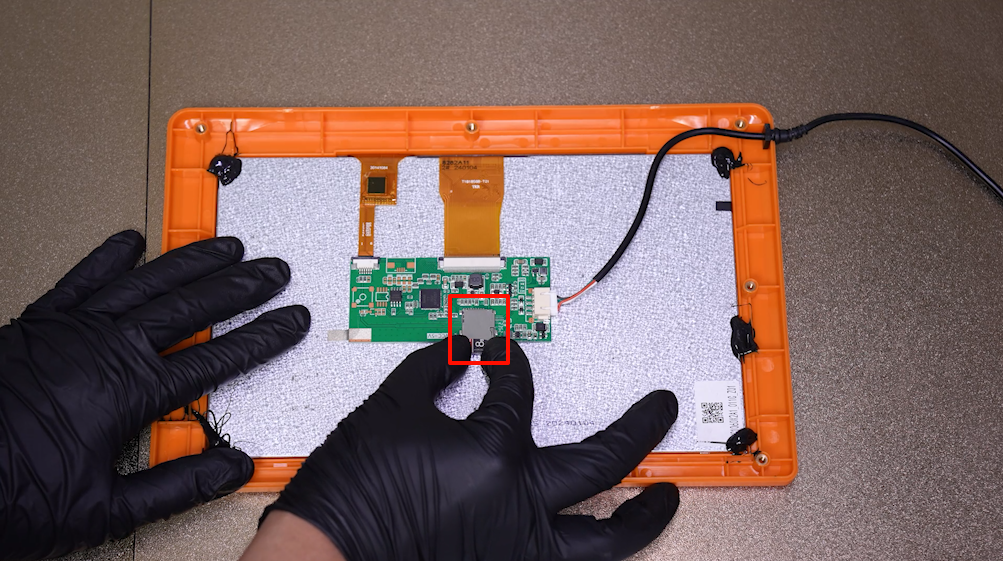
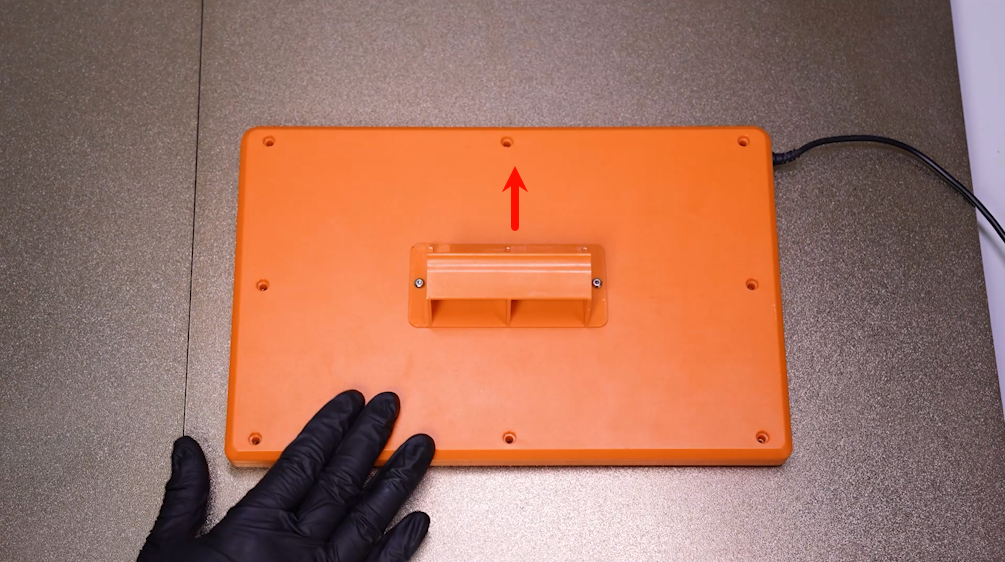
- Allineare il coperchio posteriore del touchscreen con i fori delle viti e posizionarlo nella posizione di installazione. Serrare le 8 viti che fissano il coperchio posteriore del touchscreen utilizzando una chiave a brugola da 2,0 mm.
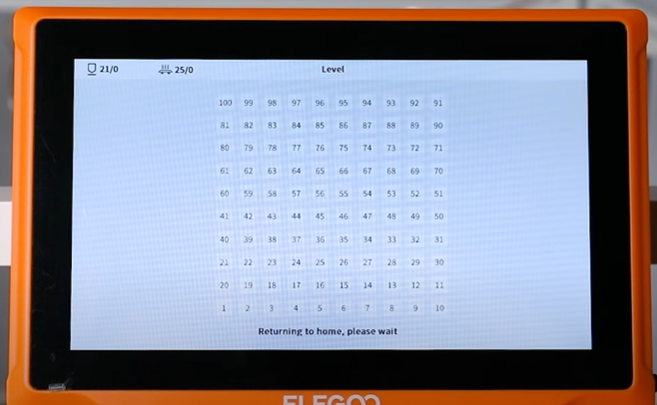
- Posizionare il touchscreen nella posizione di installazione. Accendere la stampante. Selezionare Livello – Conferma sul touchscreen.
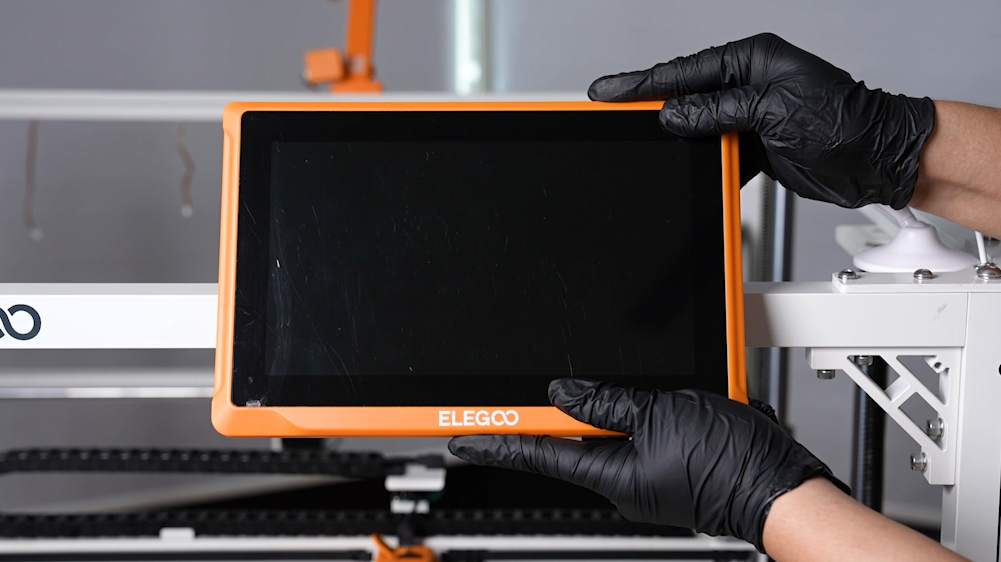
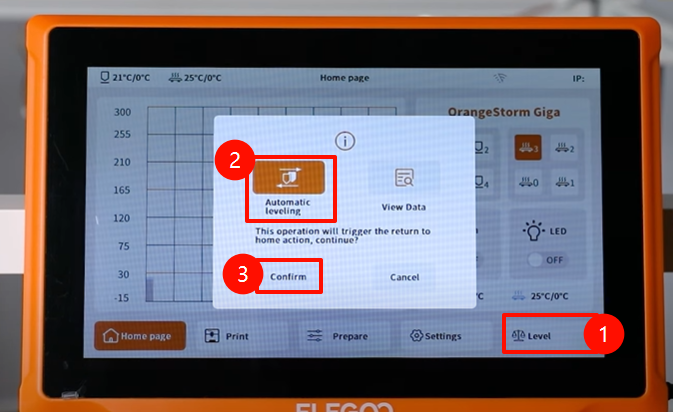
- Dopo la calibrazione, la stampante è pronta per l’uso.