
Strumenti necessari
- Una chiavetta USB FAT32 con una capacità inferiore a 16GB
Istruzioni
- Clicca sul link qui sotto e scarica il firmware di riparazione.
https://elegoo-supportcenter.oss-us-west-1.aliyuncs.com/ELEGOO_UPDATE_DIR-20260121T032636Z-3-001.zip
- Inserisci la chiavetta USB nel tuo PC ed elimina gli altri file.
Nota: La chiavetta USB deve essere in formato FAT32 e la capacità deve essere inferiore a 16G. Altrimenti, non può essere rilevato dalla stampante.
- Clicca doppiamente sul file compresso per scomprimerlo e seleziona ELEGOO_UPDATE_DIR.

- Copia il ELEGOO_UPDATE_DIR nella directory radice della chiavetta USB.
Nota: La directory a cui hai accedito facendo doppio clic sulla chiavetta USB è la directory root.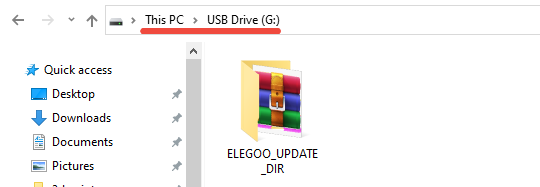
- Spegni l’interruttore di alimentazione della stampante (simbolo “〇”).
Aspetta circa un minuto dopo lo spegnimento.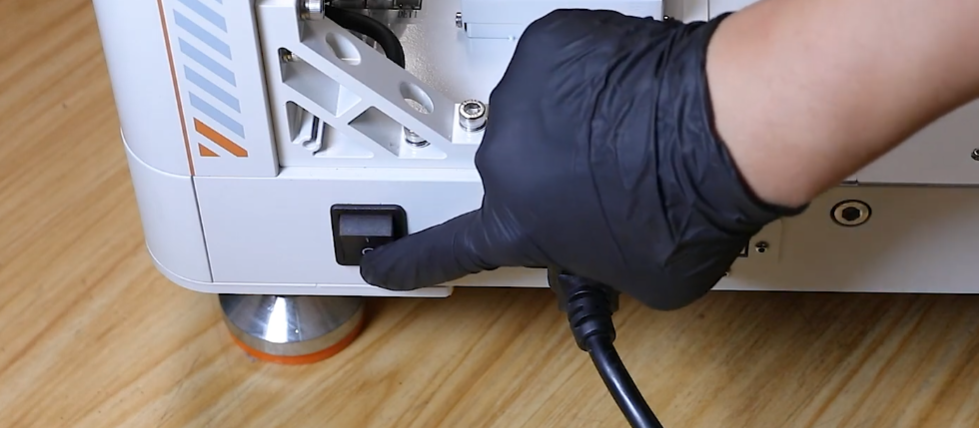
- Inserisci la chiavetta USB nella stampante e accendi l’interruttore di alimentazione (simbolo “|”). Aspetta circa 1-3 minuti che la stampante carichi automaticamente il firmware di riparazione.
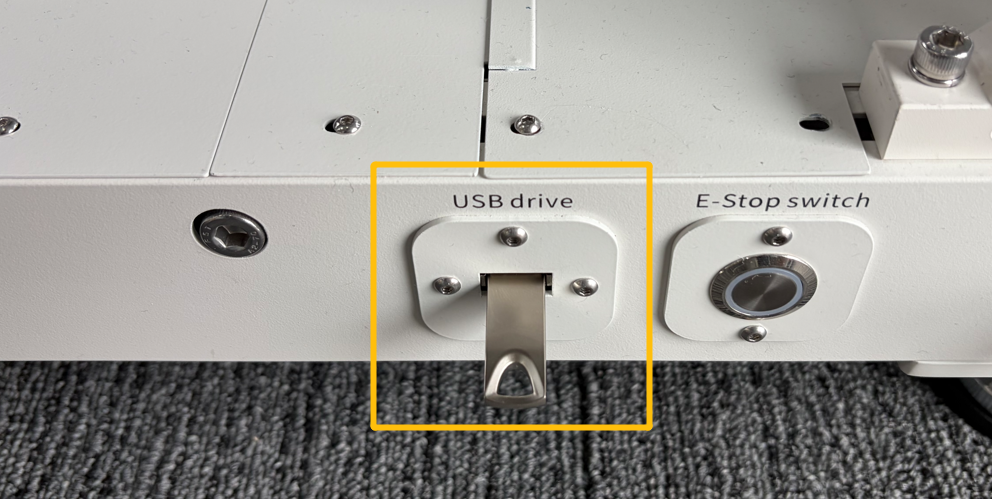
- Dopo aver caricato completamente il firmware della riparazione e aver verificato che la stampante funzioni normalmente, elimina il file ELEGOO_UPDATE_DIR dalla chiavetta USB.
Nota: Se il touch screen non risponde, rimuovi la chiavetta USB e riavvia la stampante.