
Il livellamento manuale regola le viti sopra i sensori meccanici della piattaforma finché le quattro forze misurate sono equilibrate. Eseguilo dopo il trasporto, dopo la sostituzione di componenti della piattaforma o quando compare un errore di auto-leveling.
Attrezzi e materiali
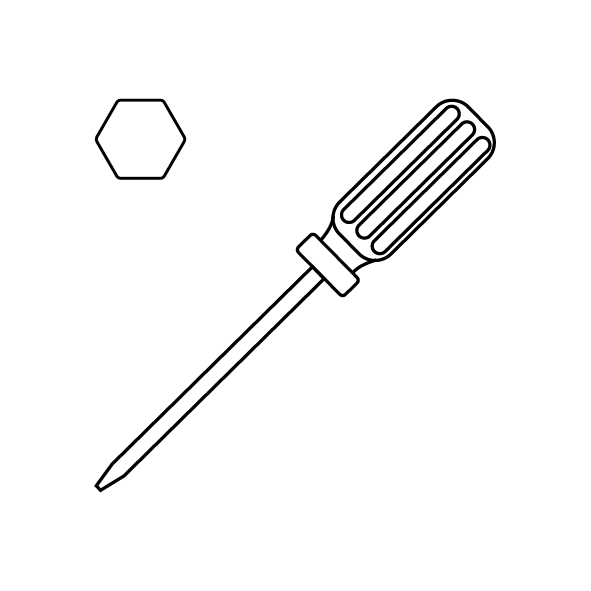
- Chiave a brugola da 3,0 mm
- Fascetta e sacchetto
Video tutorial
Procedura
Preparazione
Collega il cavo di alimentazione e accendi l’interruttore (simbolo “|”).
Livellamento
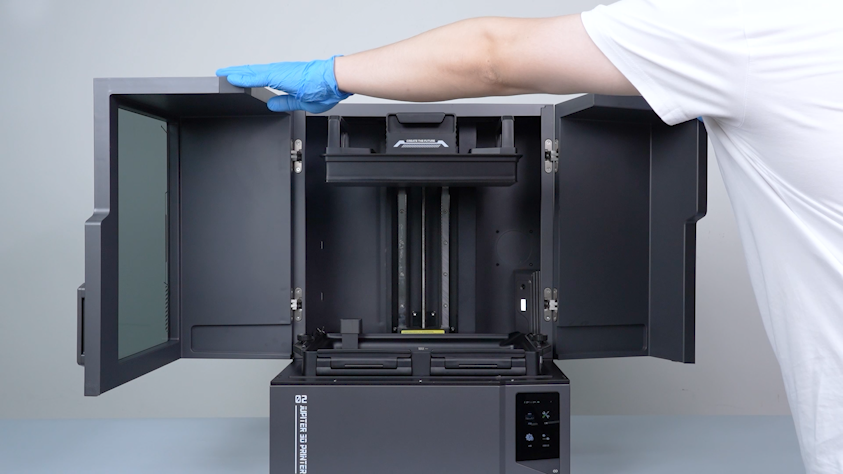
- Apri lo sportello anteriore.
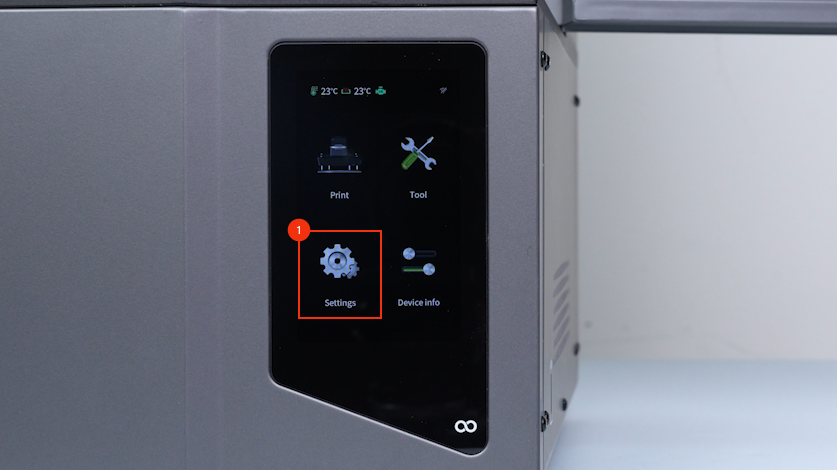
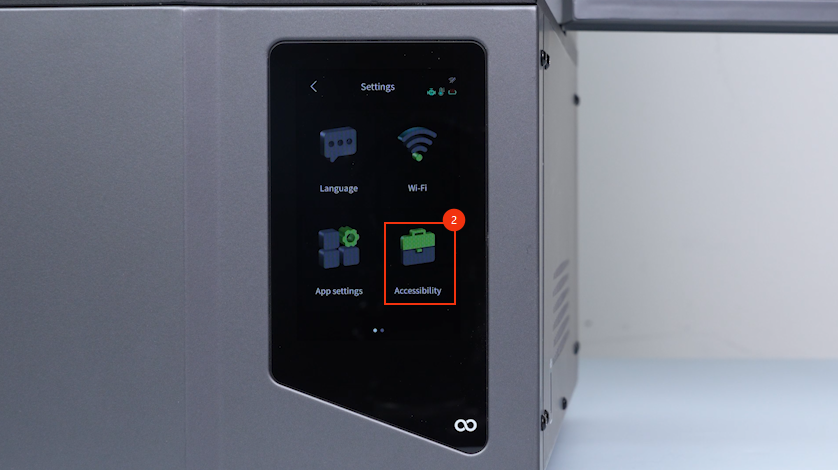
- Sul touch screen seleziona Settings → Accessibility → Manual leveling.
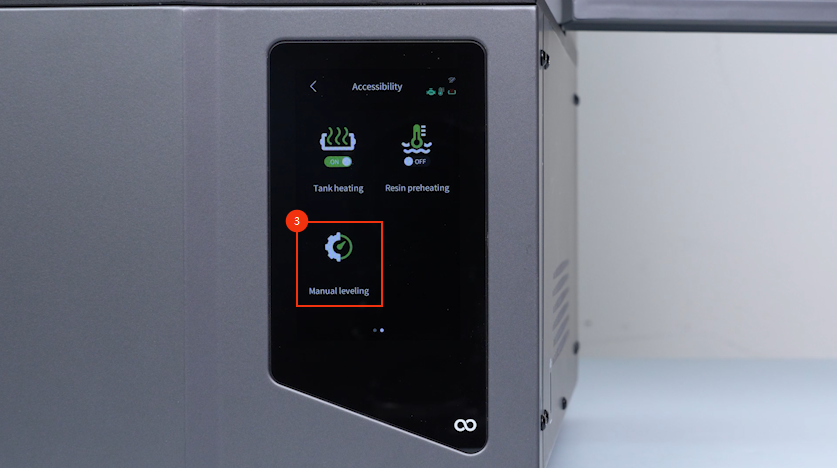
- Attendi la fine dell’homing.
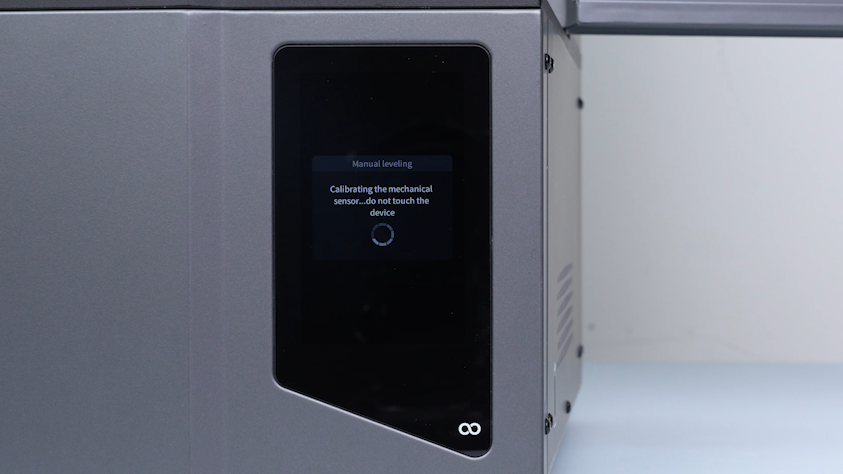
- Togli i due coperchi della piattaforma di stampa.
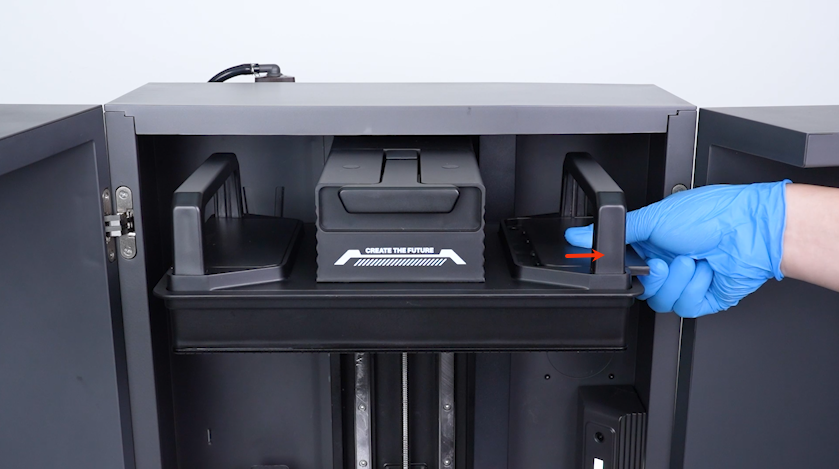
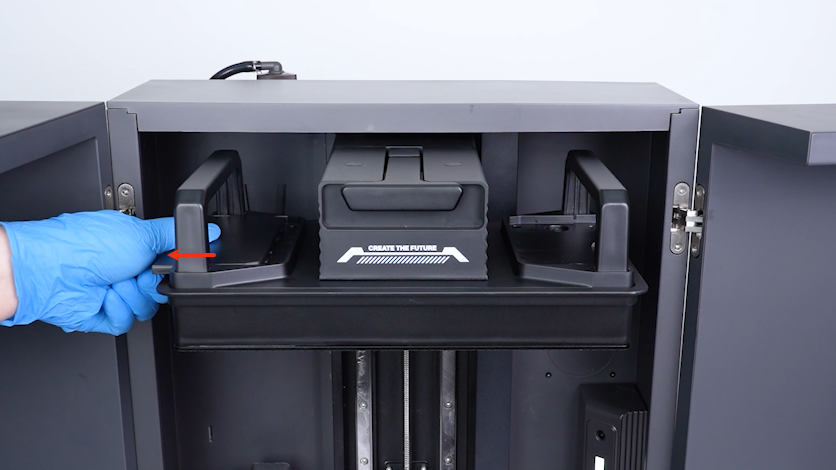
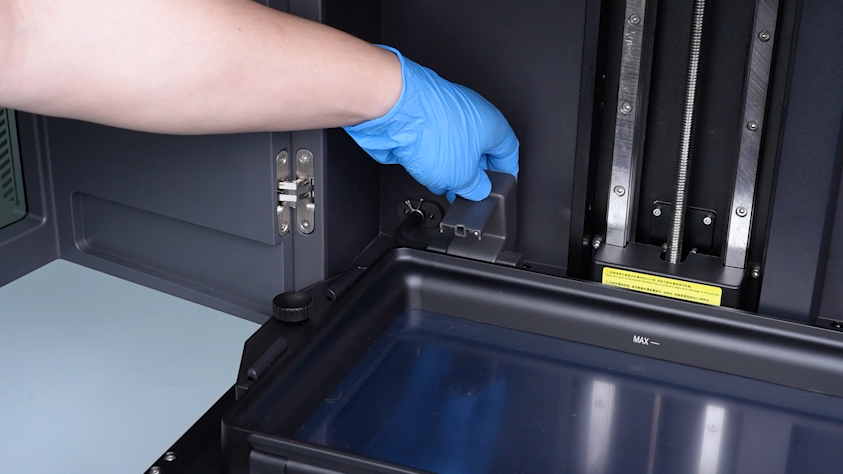
- Solleva l’ingresso dell’alimentazione automatica della resina.
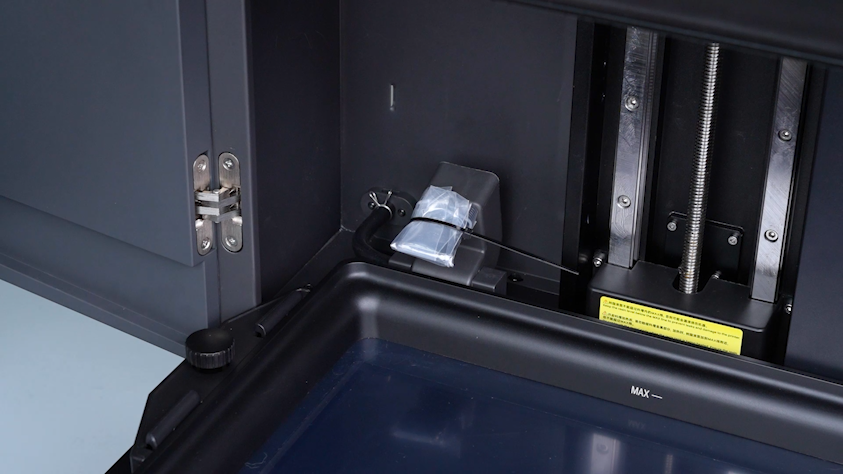
- Chiudi l’ingresso con un sacchetto e una fascetta per evitare gocciolamenti di resina.
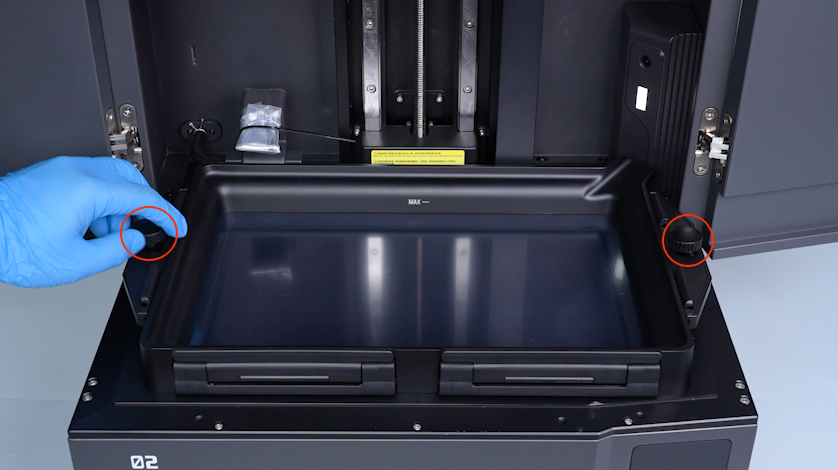
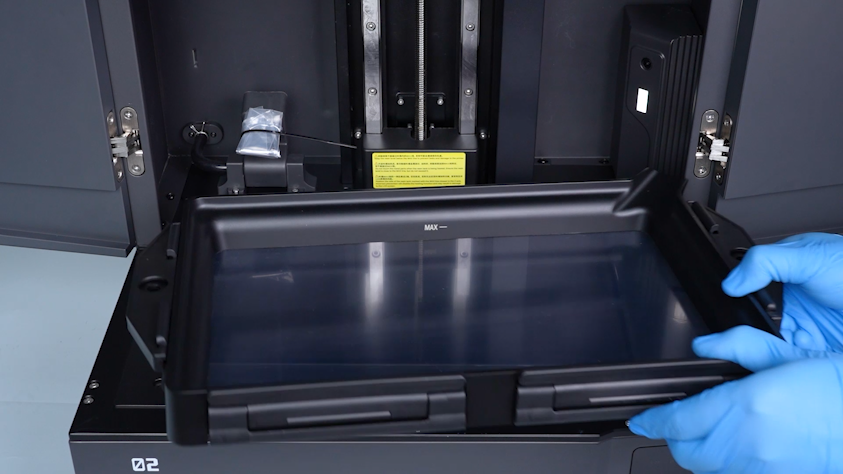
- Svita le due manopole a vite e togli la vasca della resina.
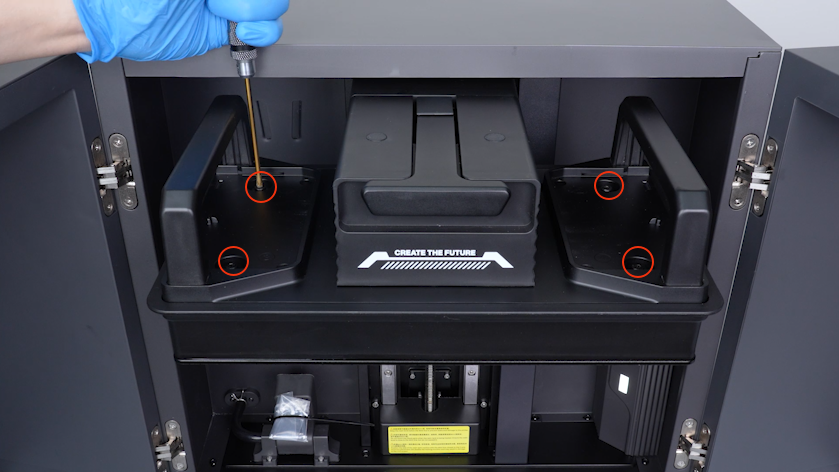
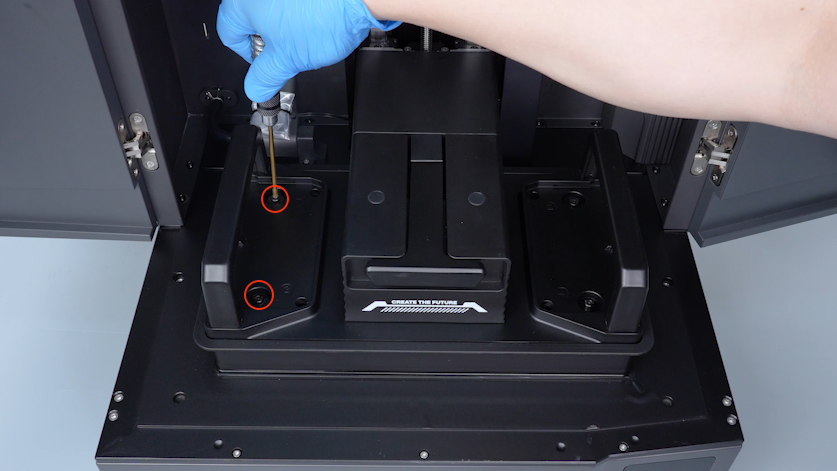
- Prima di passare alla fase successiva, con la chiave a brugola da 3,0 mm avvita completamente in senso orario le quattro viti sopra il sensore meccanico.
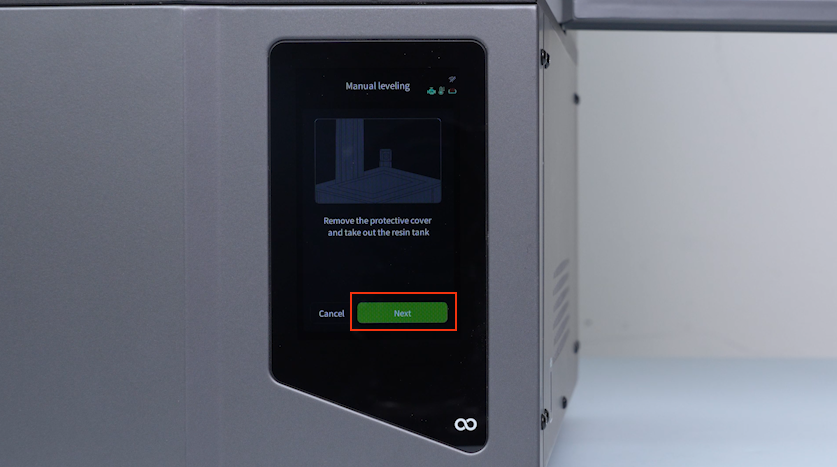
- Tocca Next.
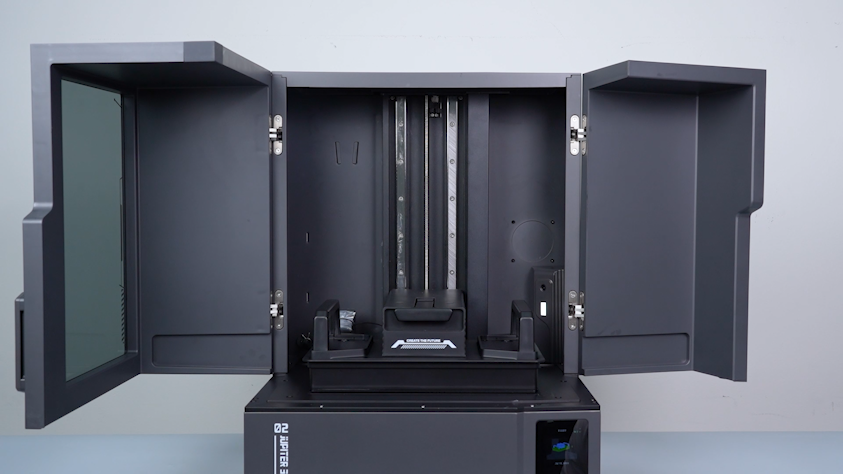
- Attendi che la piattaforma scenda fino in fondo.
- Regola il serraggio delle viti sopra il sensore meccanico in base ai valori mostrati sul touch screen.
Nota:
1. Non regolare la vite con il valore massimo.
2. Ruota la vite in senso antiorario per aumentare il valore e in senso orario per diminuirlo.
3. Regola per prima la vite in posizione diagonalmente opposta a quella con il valore massimo.
4. Fai in modo che i quattro valori siano il più vicini possibile.
5. La differenza tra il valore massimo e il minimo deve essere inferiore a 10 N.
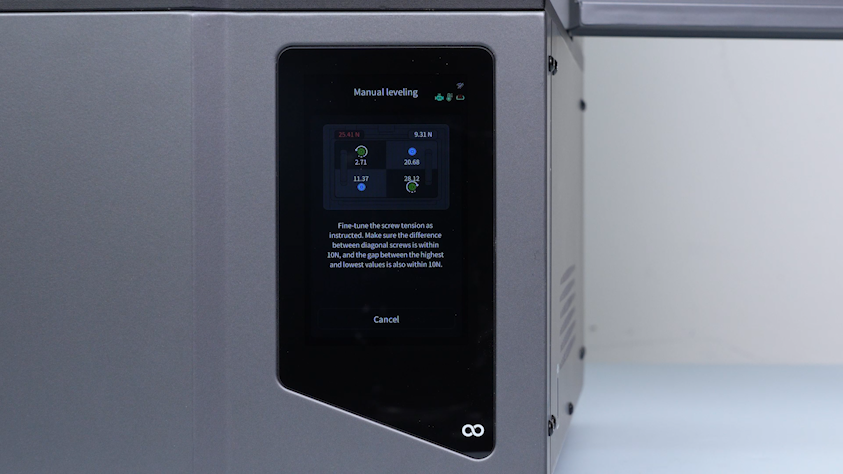
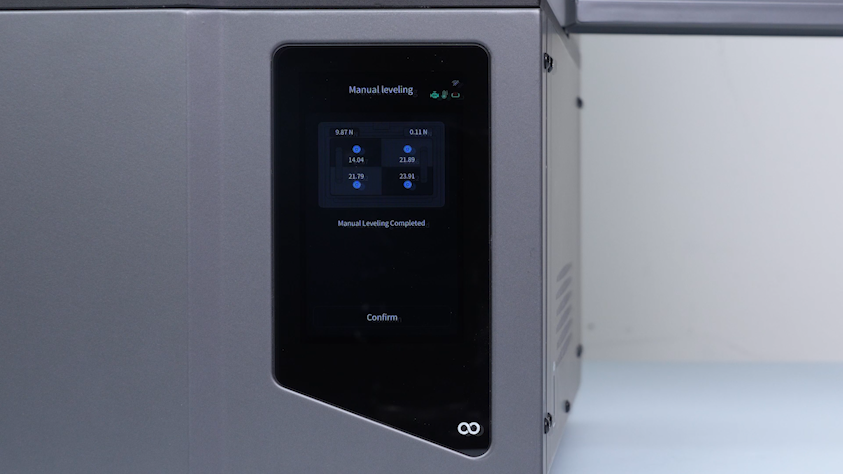
- Verifica che tutti i valori sul touch screen siano diventati blu e che sotto compaia il messaggio
Manual levelling complete.
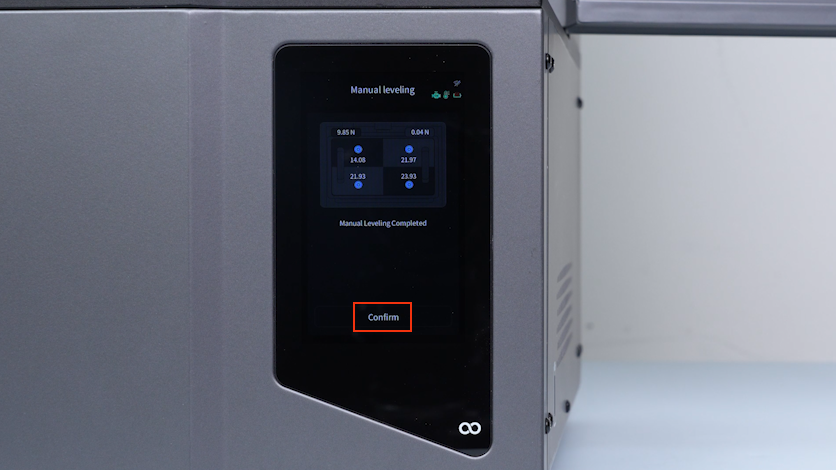
- Tocca Confirm.
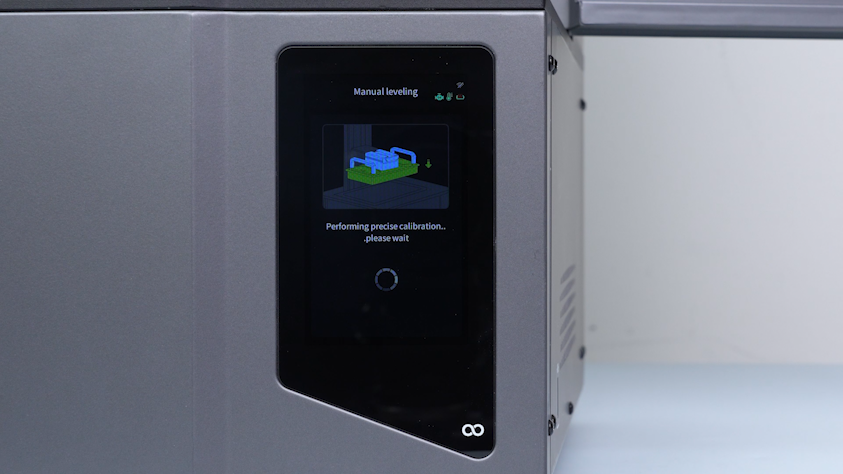
- Attendi che la stampante completi la calibrazione.
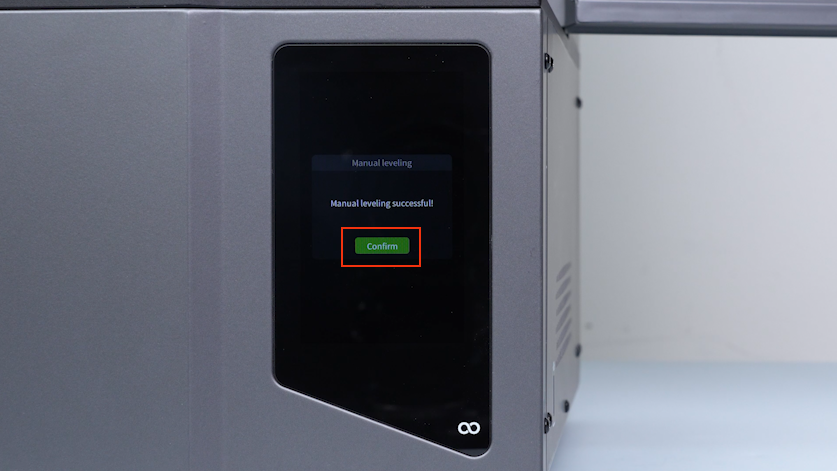
- Tocca Confirm.
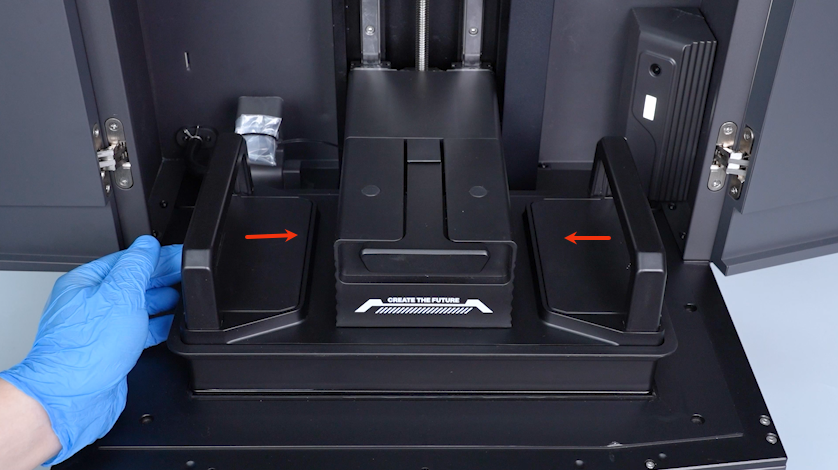
- Rimetti in posizione i coperchi della piattaforma.
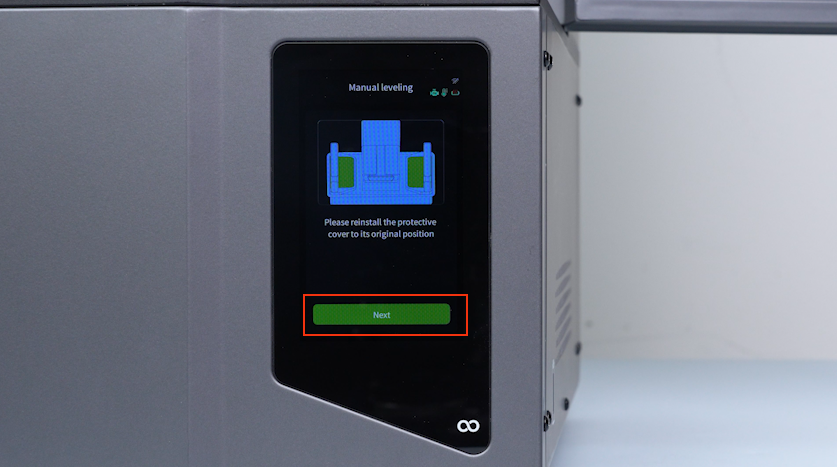
- Tocca Next.
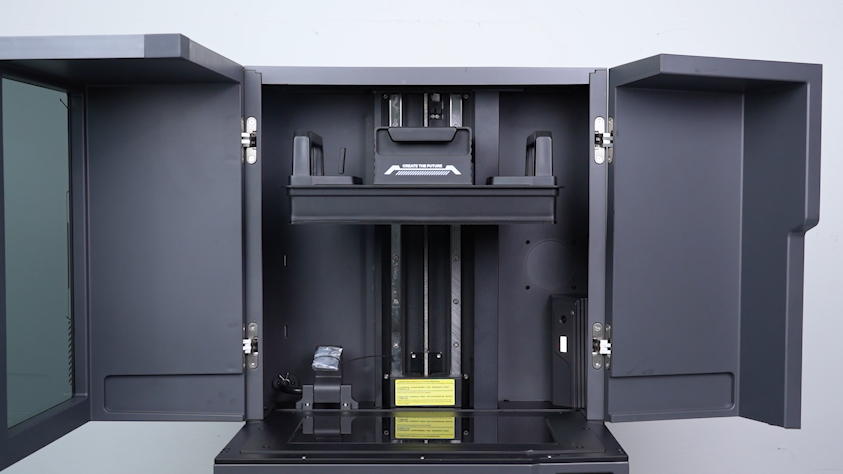
- Attendi la fine dell’homing: il livellamento manuale è completato.
ℹ️
Prima di stampare rimonta la vasca, togli il sacchetto e riporta in posizione l’ingresso dell’alimentazione automatica.
Hai bisogno di aiuto?
Se non riesci a portare la differenza tra i valori sotto i 10 N, contatta il nostro supporto tecnico all’indirizzo support@crea3d.com.